

Ghost如何使用 Ghost操作步骤
2026-11-05 12:37 wfgl
Ghost是很多装机老手常用的系统备份还原工具,可以把电脑系统盘打包做成镜像文件,一旦系统崩溃或中毒,就能快速恢复到之前完好的状态,不用花很长时间重装系统。有的用户电脑出问题就想着重装,费时又要重新安装各类软件,学会Ghost备份就能省下不少麻烦。不过这个工具操作有门槛,选错分区很容易把硬盘数据清空,很多新手不清楚完整操作流程,不敢随便上手。下面小编就为大家分享Ghost操作步骤,这样就能自己备份系统,电脑故障的时候快速还原啦~
Ghost操作步骤
1、打开 Symantec Ghost 软件,会弹出软件相关介绍页面,直接点 OK。
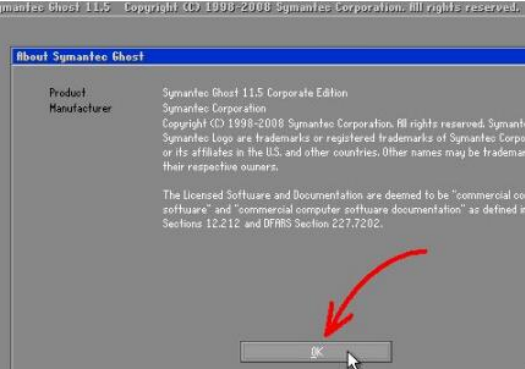
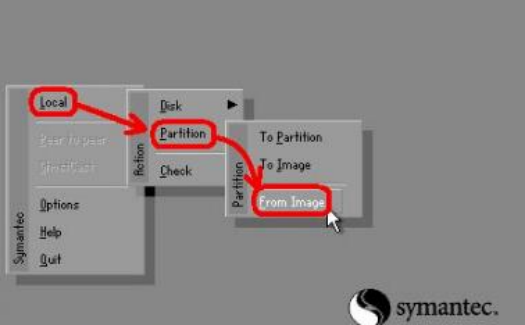
2、依次点击 Local,Partition,From Image,也就是本地,分区,从镜像文件恢复。
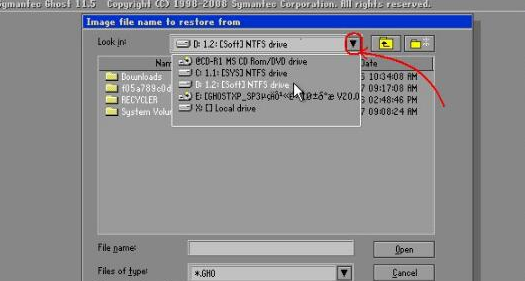
3、在弹出的窗口里,点下拉三角按钮,挑选 D 盘做演示,实际操作要选存放备份文件的分区。1.1 代表第一块硬盘的第一个分区,
1.2 代表第一块硬盘第二个分区,以此类推。小黑三角旁边两个黄色图标,分别是向上返回和新建文件夹。
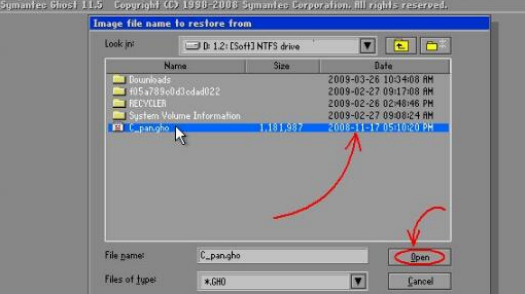
4、找到存放备份的文件夹,选中里面后缀为 gho 的镜像文件,也可以用方向键选中文件后点 Open。如果有多个镜像文件,可以
看文件创建时间,一般最新的那个就是你要的备份。
5、新窗口会展示这份镜像的相关信息,点 OK 继续操作,点 Cancel 就是放弃本次还原。
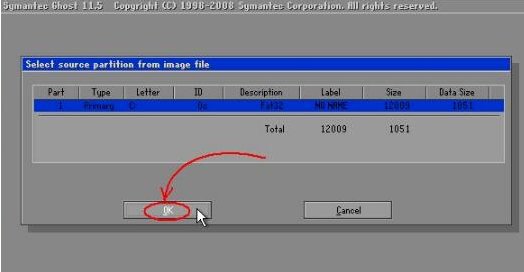
6、挑选需要还原的硬盘。电脑只有一块硬盘直接点 OK;有多块硬盘的用户一定要选对盘,系统所在硬盘一般是 1 号,光盘启动的
话要留意主从盘设置。
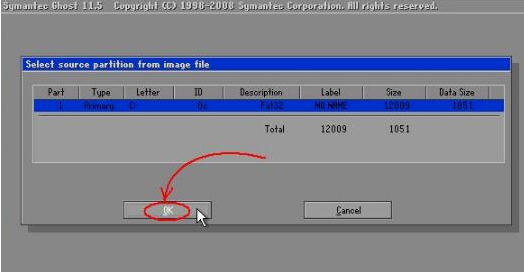
7、接着选定要还原的分区,系统盘一般就是 1 分区,也就是 C 盘。
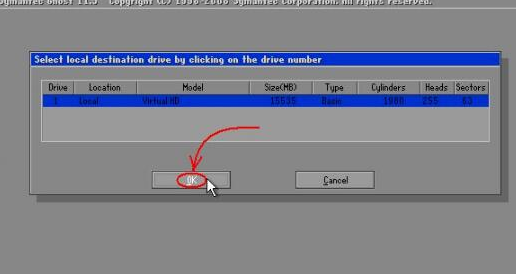
8、这时候会弹出确认窗口,询问是否覆盖这个分区的数据。要是发现前面操作选错,直接点 No 退出重新操作,确认没问题就选
Yes。默认选中的是 No,如果直接按回车会回到 Ghost 主界面,可以用左右方向键切换选项。
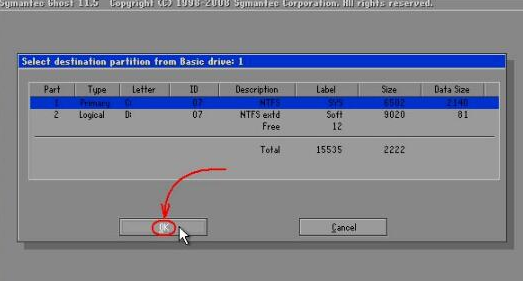
9、静静等待蓝色进度条走到 100%,这个阶段鼠标会消失,耗时要看电脑配置和文件大小,大多在 2 到 20 分钟。进度框里的六项
数据从上往下分别是完成百分比、每分钟传输速度、已经复制的数据量、剩余数据量、已花费时间、预估剩余时间。
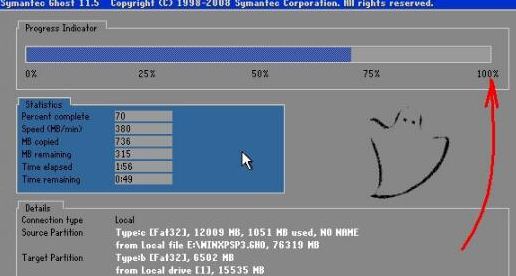
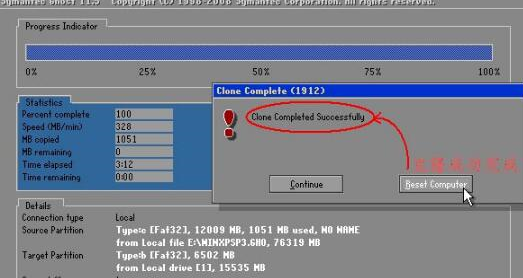
10、弹出提示代表还原已经完成,这时可以选择 Reset Computer 重启电脑,也可以点 Continue,回到 Ghost 的主页面。








相 关攻略
-
搜狗搜索怎么设置默认浏览器

在搜狗搜索里调整默认浏览器,主要是想让点开的搜索链接,直接用自己习惯的浏览器打开,不用每次都弹出选择窗口来回切换。要是不调好,每次点网页都要选应用,来回折腾很麻烦,收藏和浏览记录也没法同步到常用浏览器里。有些人刚上手的时候,找不到这个设置入口,要么改完没生效,被系统或者别的软件抢回去。下面小编就为大家奉上搜狗搜索设置默认浏览器方法,这样点开搜索结果跳转就很丝滑啦~
-
我的世界java版如何能显示坐标?

我的世界Java版为玩家提供了丰富的跨平台联机体验,玩家可以与好友共同建立专属服务器,或加入各类开放的公共社区。服务器生态多样且充满活力,既有经典的生存玩法,比如Hypixel这样的平台,也有创意工坊类型的The Hive,还有模拟现实社会运行的经济型服务器,例如Mineplex。在这些服务器中,玩家不仅能参与刺激的PvP对抗,也能携手合作完成建筑项目,体验经济交易,甚至投身于角色扮演类玩法中,在多元的互动中感受协作与社交带来的持久乐趣。
-
燕云十六声设置战斗选敌方法

在《燕云十六声》这款武侠动作游戏中,面对多个敌人时,灵活运用战斗选敌功能能够帮助玩家更精准地掌控战局节奏,从而获得更流畅舒适的战斗体验。如果你还不清楚如何进行选敌设置,不妨参考以下笔者总结的具体操作方法。通过合理的键位配置与切换逻辑调整,你可以更自如地锁定目标、切换对手,在混战中保持主动,进一步提升操作手感与应对效率。
-
原神角色杜林圣遗物推荐

原神中的五星角色杜林凭借其独特的技能机制与战斗表现受到了许多玩家的喜爱。关于他的圣遗物搭配,在分析其技能效果和输出特点后,通常推荐使用魔女套作为核心选择,该套装能有效提升火属性伤害并与他的战斗风格相契合。在具体词条配置方面,主词条建议时之沙选择攻击百分比,空之杯选择火元素伤害加成,理之冠则优先考虑暴击率或暴击伤害。副词条则应围绕暴击率、暴击伤害、攻击百分比及元素精通等属性进行强化,从而在整体上构建出符合其输出定位的圣遗物方案。
近期热点
-
搜狗搜索怎么设置默认浏览器
在搜狗搜索里调整默认浏览器,主要是想让点开的搜索链接,直接用自己习惯的浏览器打开,不用每次都弹出选择窗口来回切换。要是不调好,每次点网页都要选应用,来回折腾很麻烦,收藏和浏览记录也没法同步到常用浏览器里。有些人刚上手的时候,找不到这个设置入口,要么改完没生效,被系统或者别的软件抢回去。下面小编就为大家奉上搜狗搜索设置默认浏览器方法,这样点开搜索结果跳转就很丝滑啦~
-
我的世界java版如何能显示坐标?
我的世界Java版为玩家提供了丰富的跨平台联机体验,玩家可以与好友共同建立专属服务器,或加入各类开放的公共社区。服务器生态多样且充满活力,既有经典的生存玩法,比如Hypixel这样的平台,也有创意工坊类型的The Hive,还有模拟现实社会运行的经济型服务器,例如Mineplex。在这些服务器中,玩家不仅能参与刺激的PvP对抗,也能携手合作完成建筑项目,体验经济交易,甚至投身于角色扮演类玩法中,在多元的互动中感受协作与社交带来的持久乐趣。
精品推荐