

美图秀秀无缝模式如何打开
2026-09-20 11:09 wfgl
平时用美图秀秀拼图,总被图片间的白边或缝隙搞得不高级,打开无缝模式就能轻松解决这一问题。它能把多张照片完美融合,去掉生硬边框,让拼接处自然过渡,像一张完整大图。不管是拼旅行长图、还是做高级感封面,无缝模式都能让画面更连贯更有质感,发朋友圈、小红书也更吸睛。下面小编就为大家献上美图秀秀无缝模式打开教程,一键开启就能做出专业效果~
美图秀秀无缝模式打开教程
1、打开手机美图秀秀,在首页上方找到并点击 “拼图” 功能。
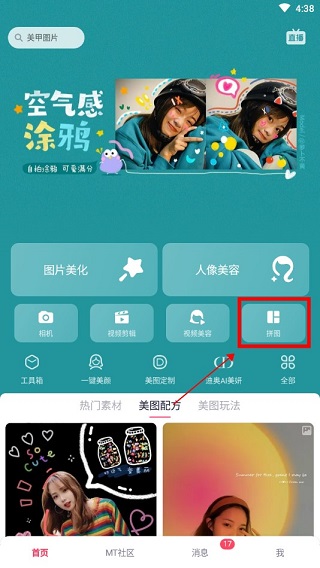
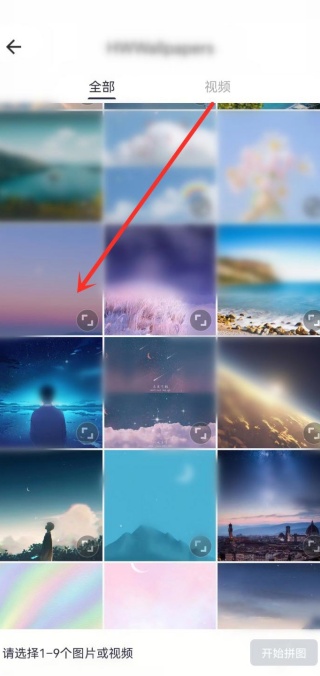
2、在手机相册里挑选出你想要拼接的多张图片。
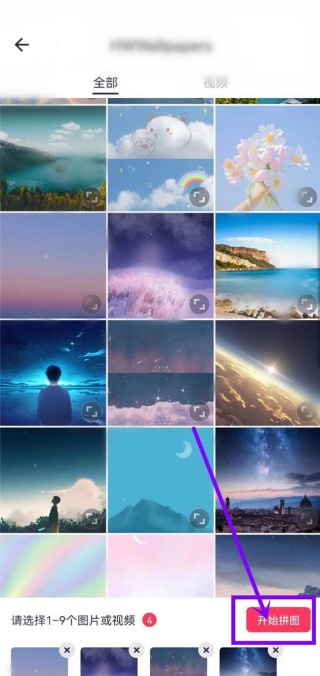
3、选好图片后,点击页面右下角的 “开始拼图” 按钮。
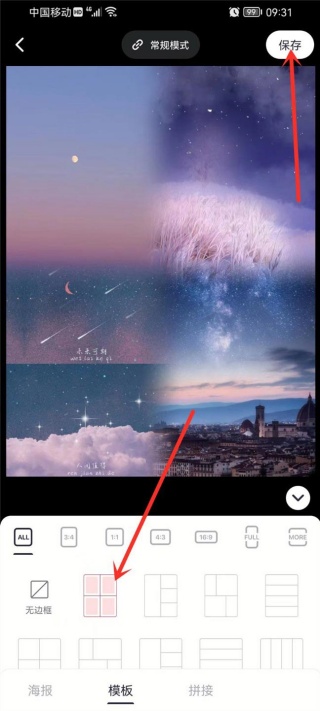
4、进入拼图编辑页面后,点击顶部的 “无缝模式” 选项。
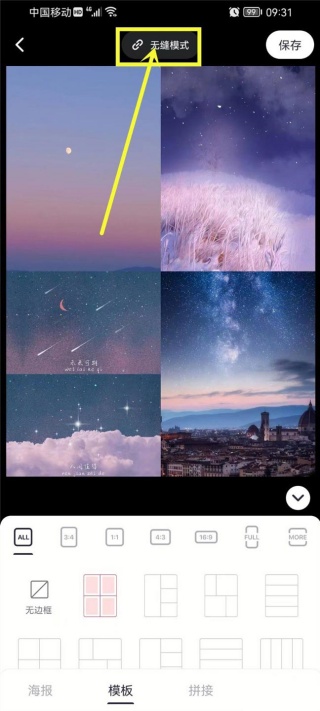
5、在无缝模式下挑选合适的拼接模板,再点右上角 “保存”,就能完成无间隙拼图。
美图秀秀去水印方法
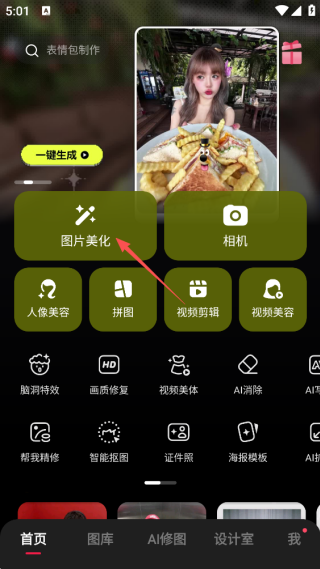
1、打开美图秀秀 APP,在首页选择 “图片美化” 功能。
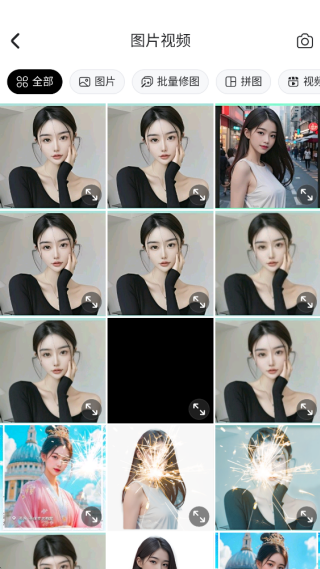
2、从相册中选中你想要去除水印的那张照片。
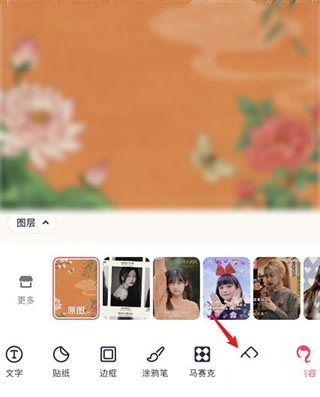
3、在底部工具栏里找到并点击 “消除笔” 工具。
4、调整好画笔尺寸后,用手指涂抹图片上的水印区域。
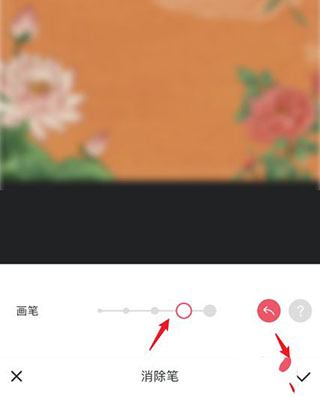
5、等水印完全消除干净,点击右上角保存图片。
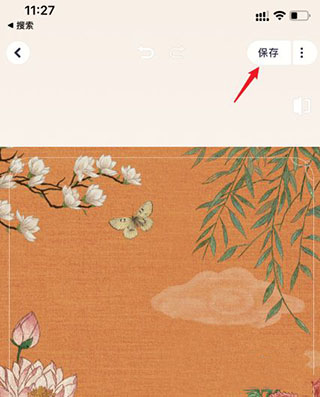
以上便是小编为大家带来的美图秀秀无缝模式打开教程及去水印方法,望采纳~







相 关教程
-
酷狗音乐概念版能下载歌曲吗 酷狗概念版下载歌曲方法介绍
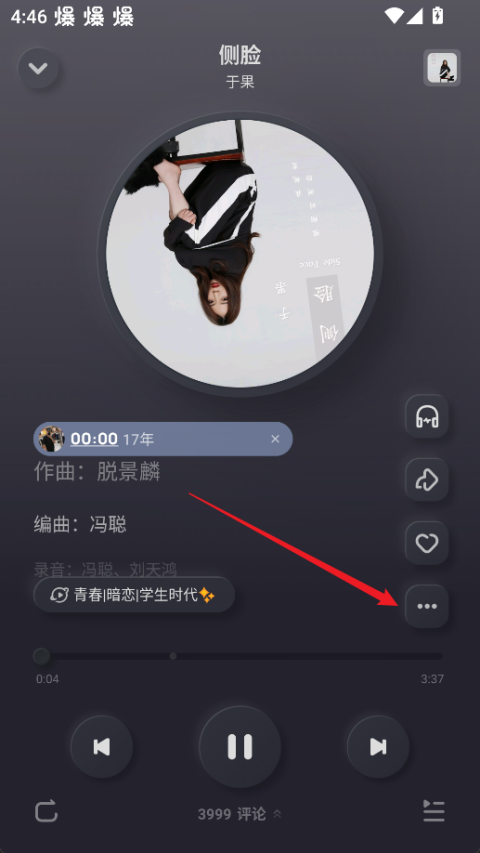
酷狗音乐概念版主打轻量简洁的听歌体验,它不仅能让你快速找到喜欢的歌曲,还能很方便地把歌曲下载到本地,不管是通勤路上没网络,还是想节省流量,都能随时离线听歌。并且这个版本的下载操作一点都不复杂,不用在复杂的菜单里来回找,也不用记繁琐的步骤,找到目标歌曲后点几下就能完成下载。下面小编就为大家献上酷狗概念版下载歌曲方法介绍,让你随时把喜欢的歌存下来,随时都能听自己收藏的离线歌曲~
-
华为音乐如何修改下载音乐的品质
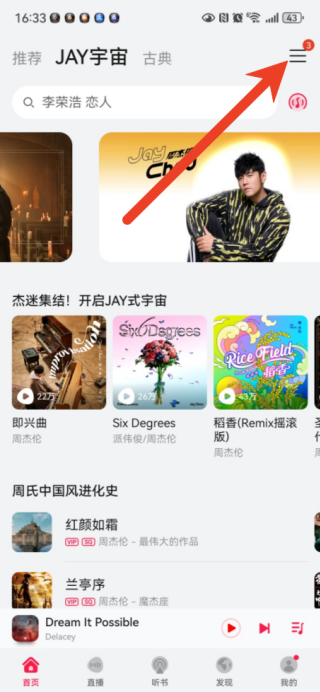
不同用户对音乐下载的需求也有所不同,华为音乐支持多档音质切换,能精准满足各类用户的使用需求。追求极致听感的发烧友,可选择无损、超高清音质,搭配专业耳机还原母带级细节。注重节省流量与存储空间的用户,选标准音质更高效。而日常通勤或运动时用高音质,兼顾听感与存储平衡。下面小编就为大家提供华为音乐修改下载音乐的品质方法,帮助大家灵活调整下载音质,让音乐下载更贴合个人习惯~
-
QQ音乐数字专辑怎么送人 数字专辑赠送方法
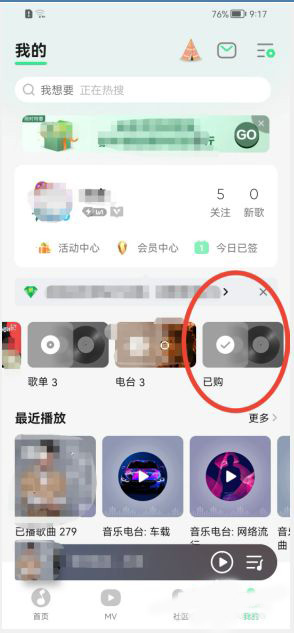
使用QQ音乐赠送礼物,是一种温柔又有新意的心意表达方式。除了可以给好友赠送会员,还能直接为对方送上专属的数字专辑或单曲,用一首对方喜欢的歌传递情绪。比起普通的问候和祝福,这样的方式更有仪式感,也更能体现你的用心。这份以音乐为载体的小惊喜,既贴合喜好又格外特别,能让收到的人瞬间感受到温暖与重视,送给热爱音乐的朋友再合适不过。下面小编就为大家提供QQ音乐数字专辑赠送方法,让祝福和旋律一起,成为彼此难忘的小美好~
-
哔哩哔哩小窗口播放怎么设置大小
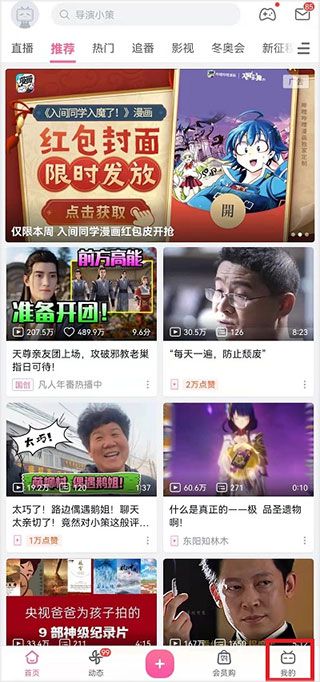
哔哩哔哩的小窗口播放功能特别实用,它能让你在刷视频时不用一直停留在播放页面,不管是切出去回消息还是同时用其他APP,视频都能以悬浮小窗的形式继续播放。这个功能最大的作用就是兼顾多任务,既不耽误看视频的进度,又能同时处理别的事。并且为了让它更贴合你的使用场景,这个小窗口还支持调整大小,既能看清画面又不遮挡重要内容,让多任务操作更顺手。下面小编就为大家分享哔哩哔哩小窗口播放设置大小方法,可以根据自己的需求来~
近期热点
-
酷狗音乐概念版能下载歌曲吗 酷狗概念版下载歌曲方法介绍
酷狗音乐概念版主打轻量简洁的听歌体验,它不仅能让你快速找到喜欢的歌曲,还能很方便地把歌曲下载到本地,不管是通勤路上没网络,还是想节省流量,都能随时离线听歌。并且这个版本的下载操作一点都不复杂,不用在复杂的菜单里来回找,也不用记繁琐的步骤,找到目标歌曲后点几下就能完成下载。下面小编就为大家献上酷狗概念版下载歌曲方法介绍,让你随时把喜欢的歌存下来,随时都能听自己收藏的离线歌曲~
-
华为音乐如何修改下载音乐的品质
不同用户对音乐下载的需求也有所不同,华为音乐支持多档音质切换,能精准满足各类用户的使用需求。追求极致听感的发烧友,可选择无损、超高清音质,搭配专业耳机还原母带级细节。注重节省流量与存储空间的用户,选标准音质更高效。而日常通勤或运动时用高音质,兼顾听感与存储平衡。下面小编就为大家提供华为音乐修改下载音乐的品质方法,帮助大家灵活调整下载音质,让音乐下载更贴合个人习惯~
精品推荐