

QQ浏览器字体在哪里修改 QQ浏览器字体修改教程
2026-09-21 11:26 wfgl
在QQ浏览器里修改字体,不只是简单换个样式,更多是为了让你浏览网页或看文章时更舒服,不管是字体大小还是样式,都能按自己的习惯来调,长时间看内容也不容易累眼睛。很多人改字体是为了适配自己的视力情况,比如把字调大看得更清楚,或者换成更清晰的字体减少模糊感,也有人是想让界面更合自己的审美,让整个浏览体验更个性化。下面小编就为大家分享QQ浏览器字体修改教程,让文字显示都会更贴合你的需求~
QQ浏览器字体修改教程
1、打开 QQ 浏览器,在首页点击右下角的我的选项。
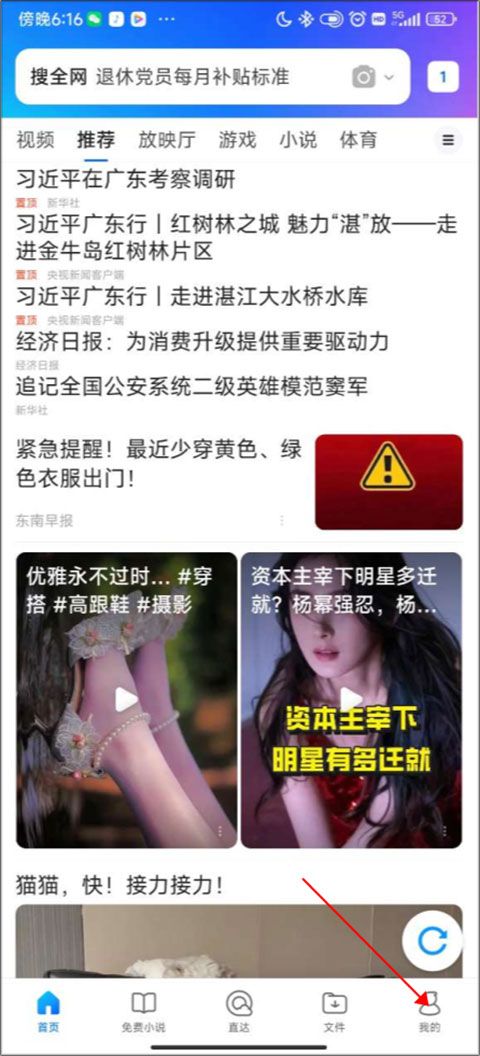
2、进入个人中心后,点击页面右上角的设置图标。
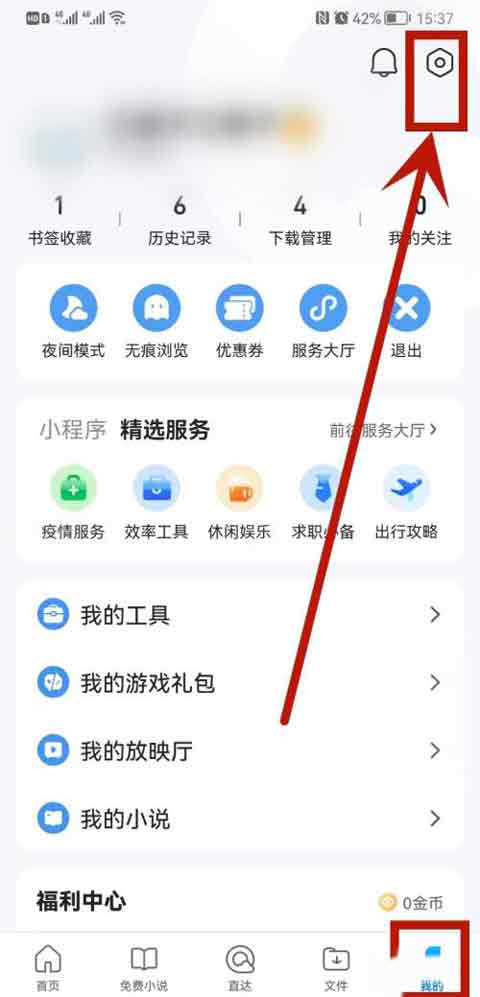
3、在设置界面里找到并点击壁纸与字体选项。
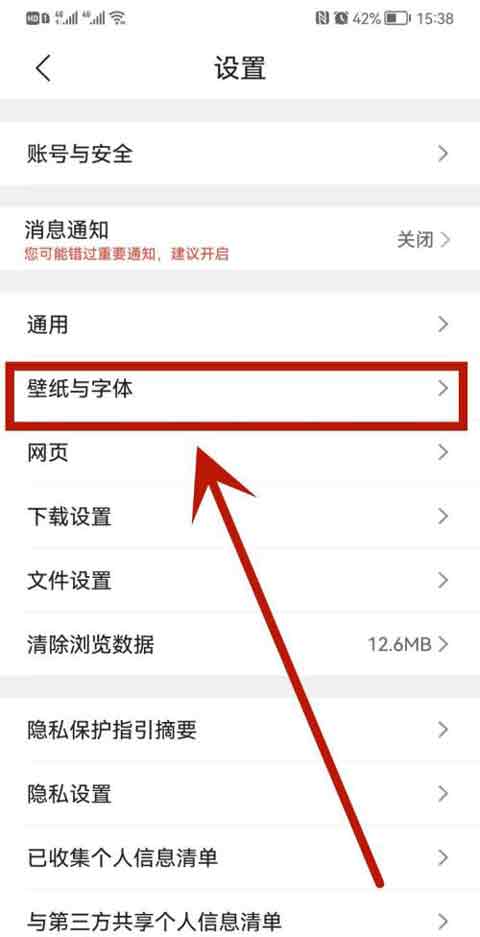
4、在该页面中选择点击更换字体的入口。
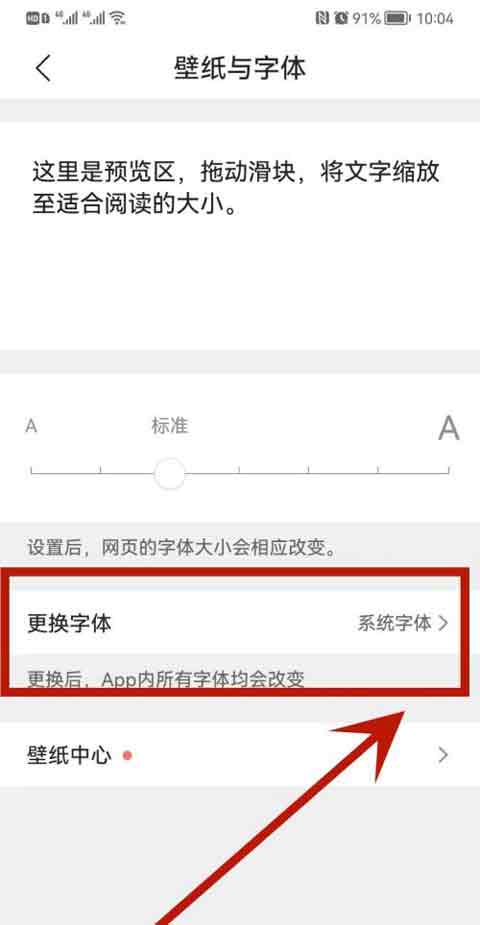
5、进入字体中心后可以挑选喜欢的字体进行下载。
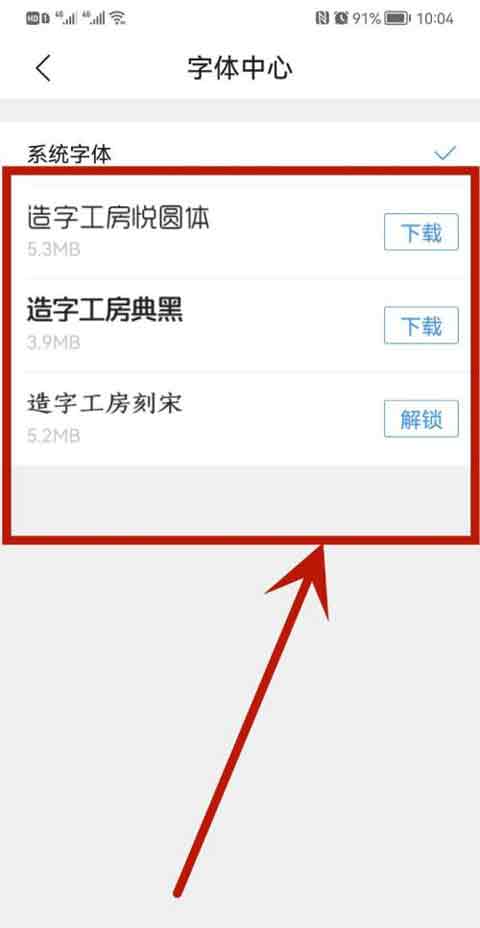
6、下载完成后就能直接应用,完成字体更换。
QQ浏览器恢复删除的文件方法
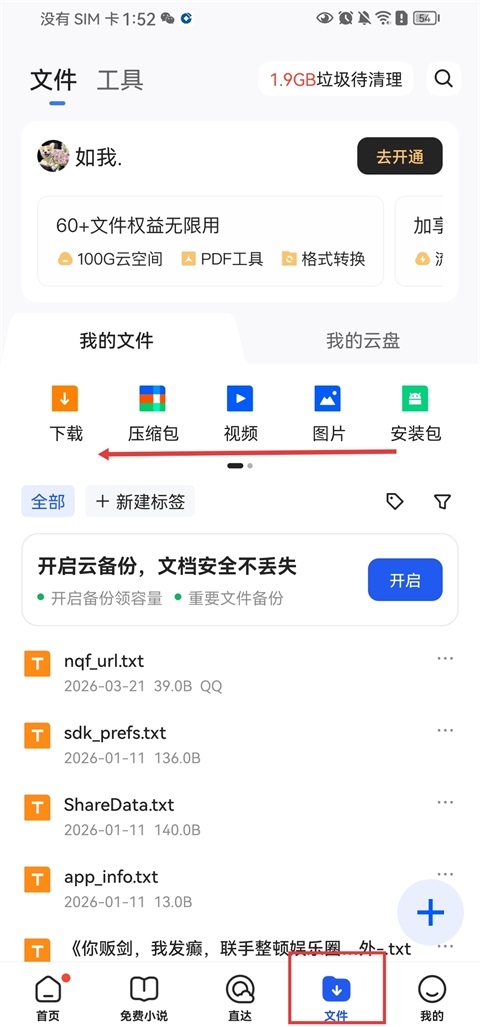
1、打开 QQ 浏览器,进入文件页面后在我的文件区域向左滑动,切换到第二页。
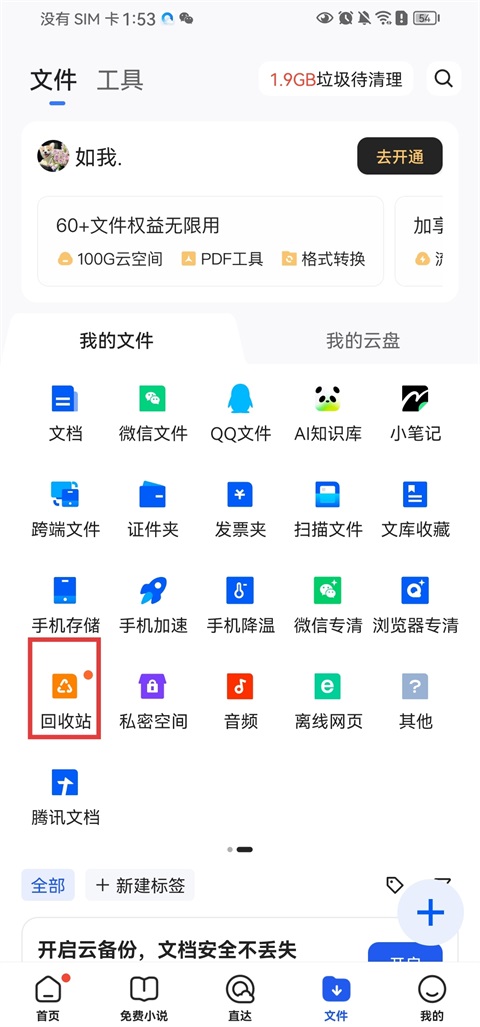
2、点击回收站选项,进入被删除文件的展示列表。
3、在列表里找到你需要恢复的对应文件。
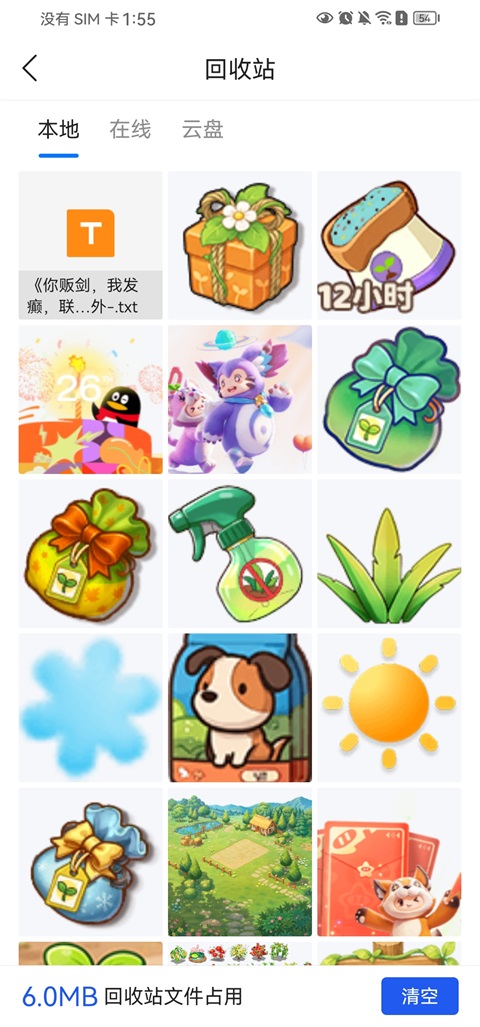
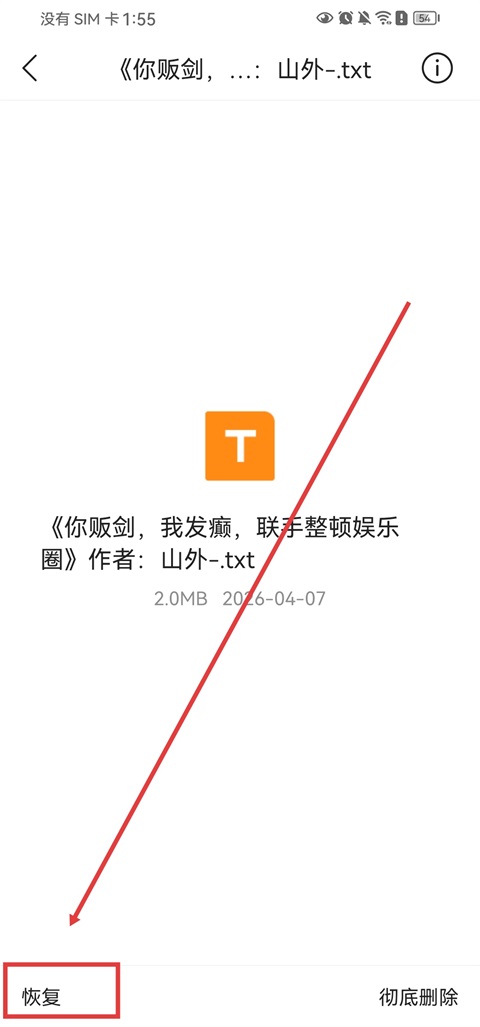
4、选中文件后,点击页面左下角的恢复按钮。
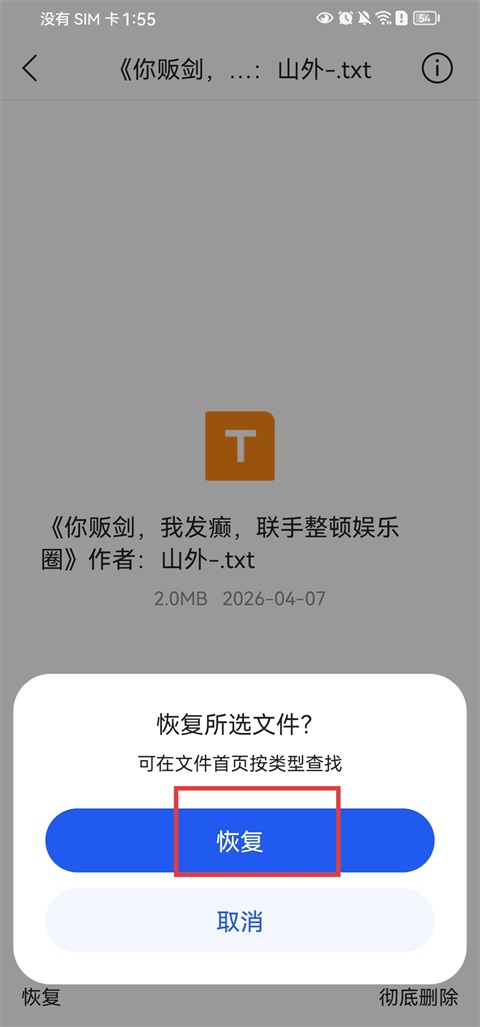
5、在弹出的确认提示窗口中,再次点击恢复就能完成文件找回。
以上便是小编为大家带来的QQ浏览器字体修改教程及恢复删除的文件方法,希望能够帮助到大家~








相 关教程
-
酷狗音乐概念版能下载歌曲吗 酷狗概念版下载歌曲方法介绍
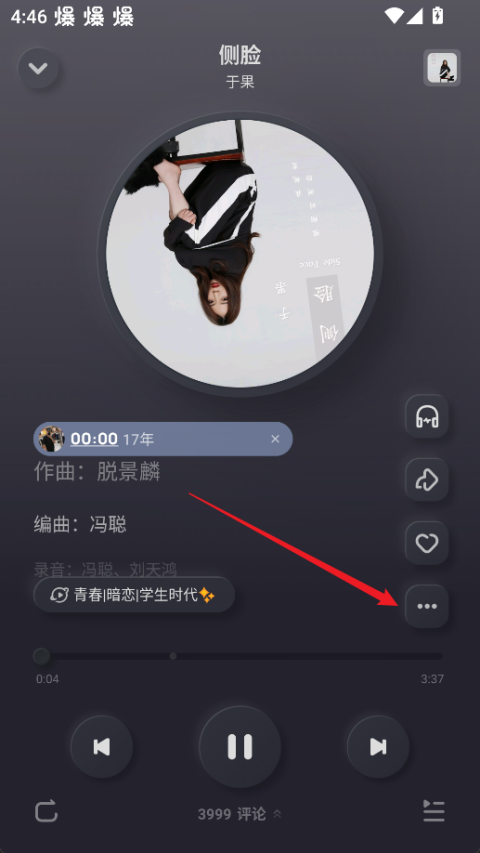
酷狗音乐概念版主打轻量简洁的听歌体验,它不仅能让你快速找到喜欢的歌曲,还能很方便地把歌曲下载到本地,不管是通勤路上没网络,还是想节省流量,都能随时离线听歌。并且这个版本的下载操作一点都不复杂,不用在复杂的菜单里来回找,也不用记繁琐的步骤,找到目标歌曲后点几下就能完成下载。下面小编就为大家献上酷狗概念版下载歌曲方法介绍,让你随时把喜欢的歌存下来,随时都能听自己收藏的离线歌曲~
-
华为音乐如何修改下载音乐的品质
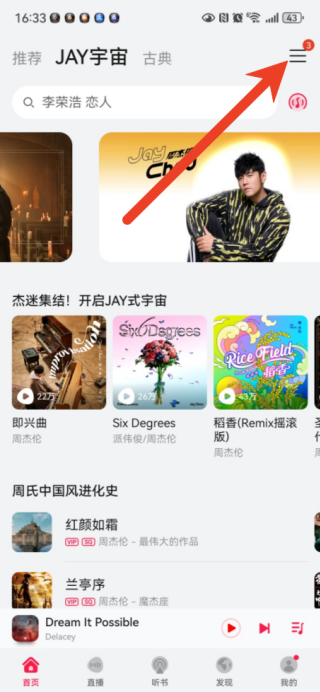
不同用户对音乐下载的需求也有所不同,华为音乐支持多档音质切换,能精准满足各类用户的使用需求。追求极致听感的发烧友,可选择无损、超高清音质,搭配专业耳机还原母带级细节。注重节省流量与存储空间的用户,选标准音质更高效。而日常通勤或运动时用高音质,兼顾听感与存储平衡。下面小编就为大家提供华为音乐修改下载音乐的品质方法,帮助大家灵活调整下载音质,让音乐下载更贴合个人习惯~
-
QQ音乐数字专辑怎么送人 数字专辑赠送方法
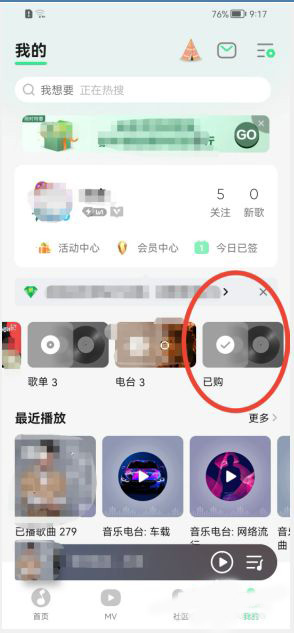
使用QQ音乐赠送礼物,是一种温柔又有新意的心意表达方式。除了可以给好友赠送会员,还能直接为对方送上专属的数字专辑或单曲,用一首对方喜欢的歌传递情绪。比起普通的问候和祝福,这样的方式更有仪式感,也更能体现你的用心。这份以音乐为载体的小惊喜,既贴合喜好又格外特别,能让收到的人瞬间感受到温暖与重视,送给热爱音乐的朋友再合适不过。下面小编就为大家提供QQ音乐数字专辑赠送方法,让祝福和旋律一起,成为彼此难忘的小美好~
-
哔哩哔哩小窗口播放怎么设置大小
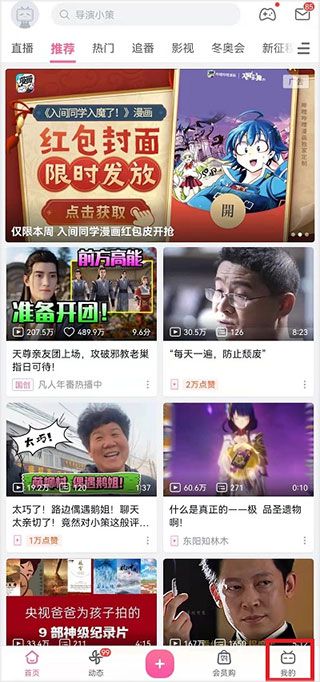
哔哩哔哩的小窗口播放功能特别实用,它能让你在刷视频时不用一直停留在播放页面,不管是切出去回消息还是同时用其他APP,视频都能以悬浮小窗的形式继续播放。这个功能最大的作用就是兼顾多任务,既不耽误看视频的进度,又能同时处理别的事。并且为了让它更贴合你的使用场景,这个小窗口还支持调整大小,既能看清画面又不遮挡重要内容,让多任务操作更顺手。下面小编就为大家分享哔哩哔哩小窗口播放设置大小方法,可以根据自己的需求来~
近期热点
-
酷狗音乐概念版能下载歌曲吗 酷狗概念版下载歌曲方法介绍
酷狗音乐概念版主打轻量简洁的听歌体验,它不仅能让你快速找到喜欢的歌曲,还能很方便地把歌曲下载到本地,不管是通勤路上没网络,还是想节省流量,都能随时离线听歌。并且这个版本的下载操作一点都不复杂,不用在复杂的菜单里来回找,也不用记繁琐的步骤,找到目标歌曲后点几下就能完成下载。下面小编就为大家献上酷狗概念版下载歌曲方法介绍,让你随时把喜欢的歌存下来,随时都能听自己收藏的离线歌曲~
-
华为音乐如何修改下载音乐的品质
不同用户对音乐下载的需求也有所不同,华为音乐支持多档音质切换,能精准满足各类用户的使用需求。追求极致听感的发烧友,可选择无损、超高清音质,搭配专业耳机还原母带级细节。注重节省流量与存储空间的用户,选标准音质更高效。而日常通勤或运动时用高音质,兼顾听感与存储平衡。下面小编就为大家提供华为音乐修改下载音乐的品质方法,帮助大家灵活调整下载音质,让音乐下载更贴合个人习惯~
精品推荐