

懒人听书怎么导入本地文件
2026-09-22 10:24 wfgl
手机里存着已经整理好的小说文本或是别处下载的有声音频,这些资源没办法直接在懒人听书里打开播放,学会导入本地文件就能解决这个困扰,不用再切换其他播放器来回折腾。导入之后所有私人音频和电子书都会收纳进软件书架,和平台自带资源共用一套定时关闭和语速调节这类实用听书功能,出门没有网络的时候也能自由收听自己收藏的内容,不用消耗流量加载线上书籍。小编今儿就为大家提供懒人听书导入本地文件教程,把所有有声读物统一放在懒人听书管理,让日常听书的整体体验变得更加顺畅~
懒人听书导入本地文件教程
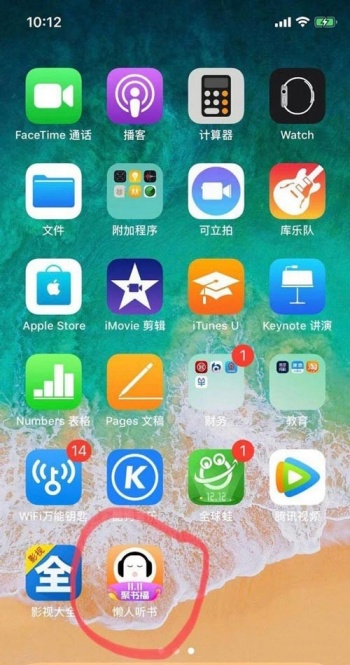
1、在手机找到懒人听书APP,并点击打开。
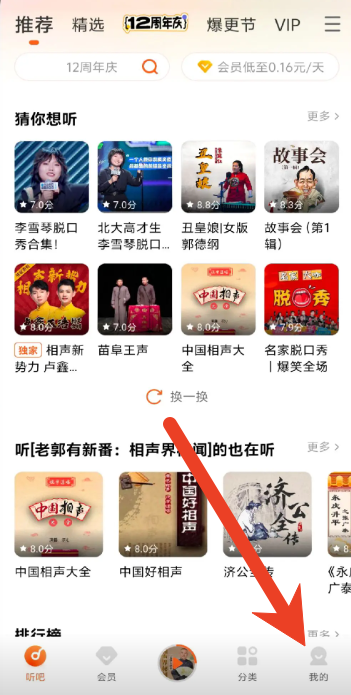
2、打开懒人听书后,点击底部我的。
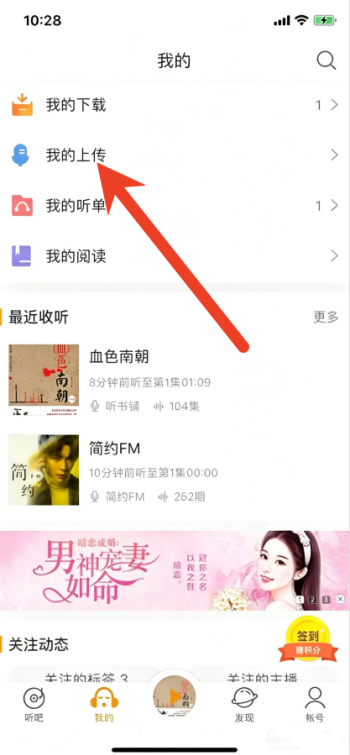
3、在我的页面点击我的上传。
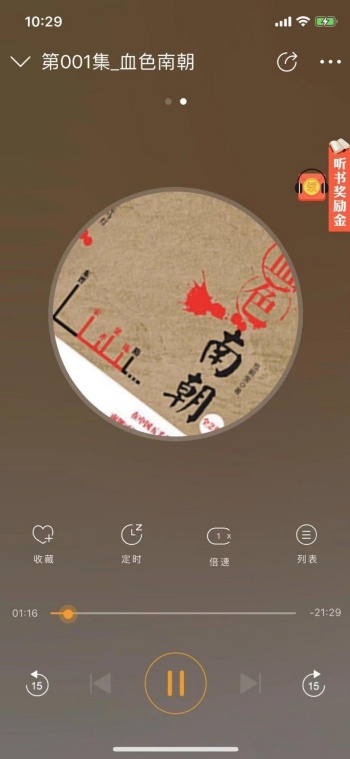
4、导入本地文件后就能愉快的听书啦。
懒人听书下载音频方法
1、打开懒人听书,找到想看的书籍,点下方播放条跳转播放页面。
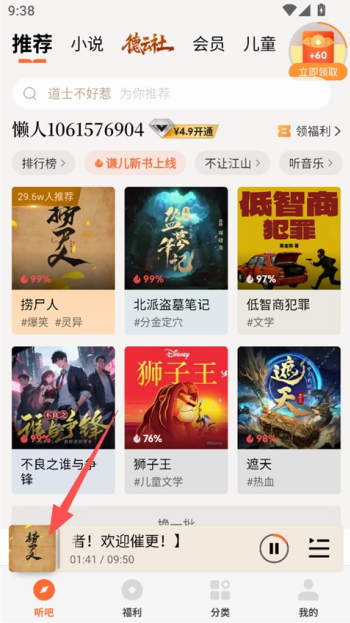
2、打开书籍播放页面,点击页面右侧标有更多的功能按键。

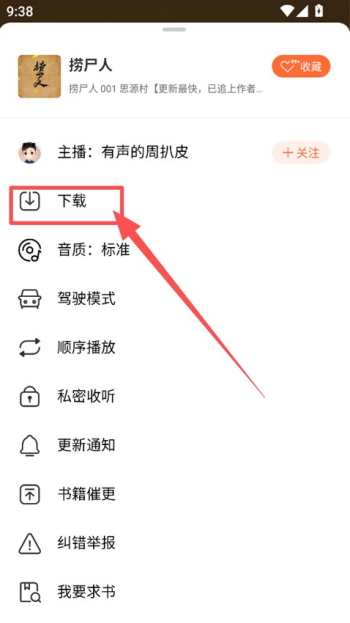
3、页面弹出功能菜单后,直接选择下载这个功能选项。
4、跳转到集数下载界面,勾选想要保存的章节,点击底部下载选中开始缓存音频。
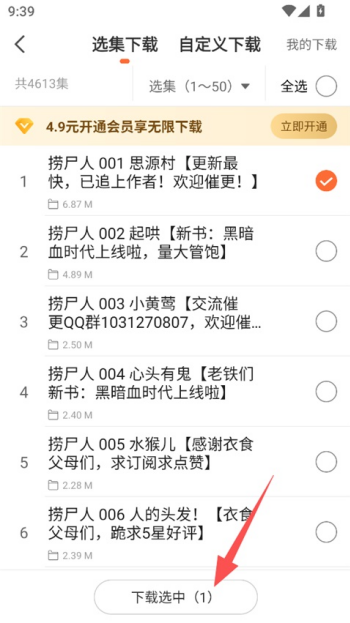
5、全部下载完毕后,前往我的下载板块就能找到缓存好的音频,无网络也能正常收听。

以上便是小编为大家带来的懒人听书导入本地文件教程及下载音频方法,祝大家听书愉快~








相 关教程
-
酷狗音乐概念版能下载歌曲吗 酷狗概念版下载歌曲方法介绍
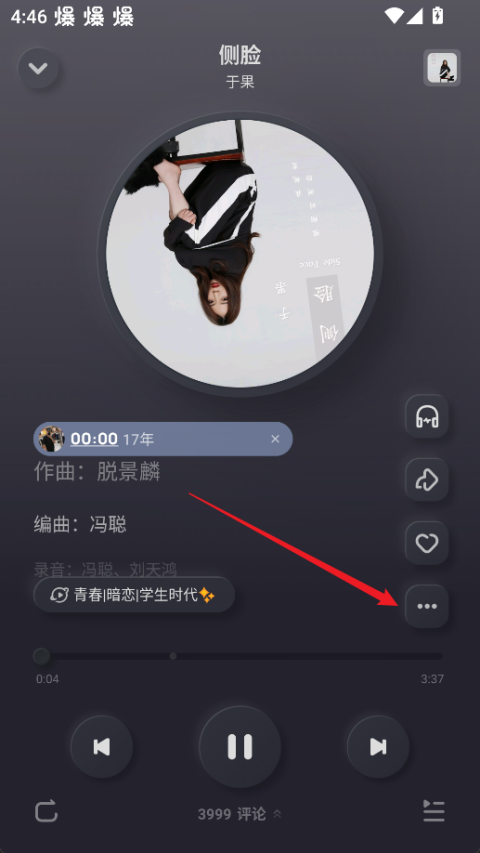
酷狗音乐概念版主打轻量简洁的听歌体验,它不仅能让你快速找到喜欢的歌曲,还能很方便地把歌曲下载到本地,不管是通勤路上没网络,还是想节省流量,都能随时离线听歌。并且这个版本的下载操作一点都不复杂,不用在复杂的菜单里来回找,也不用记繁琐的步骤,找到目标歌曲后点几下就能完成下载。下面小编就为大家献上酷狗概念版下载歌曲方法介绍,让你随时把喜欢的歌存下来,随时都能听自己收藏的离线歌曲~
-
华为音乐如何修改下载音乐的品质
不同用户对音乐下载的需求也有所不同,华为音乐支持多档音质切换,能精准满足各类用户的使用需求。追求极致听感的发烧友,可选择无损、超高清音质,搭配专业耳机还原母带级细节。注重节省流量与存储空间的用户,选标准音质更高效。而日常通勤或运动时用高音质,兼顾听感与存储平衡。下面小编就为大家提供华为音乐修改下载音乐的品质方法,帮助大家灵活调整下载音质,让音乐下载更贴合个人习惯~
-
QQ音乐数字专辑怎么送人 数字专辑赠送方法
使用QQ音乐赠送礼物,是一种温柔又有新意的心意表达方式。除了可以给好友赠送会员,还能直接为对方送上专属的数字专辑或单曲,用一首对方喜欢的歌传递情绪。比起普通的问候和祝福,这样的方式更有仪式感,也更能体现你的用心。这份以音乐为载体的小惊喜,既贴合喜好又格外特别,能让收到的人瞬间感受到温暖与重视,送给热爱音乐的朋友再合适不过。下面小编就为大家提供QQ音乐数字专辑赠送方法,让祝福和旋律一起,成为彼此难忘的小美好~
-
哔哩哔哩小窗口播放怎么设置大小
哔哩哔哩的小窗口播放功能特别实用,它能让你在刷视频时不用一直停留在播放页面,不管是切出去回消息还是同时用其他APP,视频都能以悬浮小窗的形式继续播放。这个功能最大的作用就是兼顾多任务,既不耽误看视频的进度,又能同时处理别的事。并且为了让它更贴合你的使用场景,这个小窗口还支持调整大小,既能看清画面又不遮挡重要内容,让多任务操作更顺手。下面小编就为大家分享哔哩哔哩小窗口播放设置大小方法,可以根据自己的需求来~
近期热点
-
酷狗音乐概念版能下载歌曲吗 酷狗概念版下载歌曲方法介绍
酷狗音乐概念版主打轻量简洁的听歌体验,它不仅能让你快速找到喜欢的歌曲,还能很方便地把歌曲下载到本地,不管是通勤路上没网络,还是想节省流量,都能随时离线听歌。并且这个版本的下载操作一点都不复杂,不用在复杂的菜单里来回找,也不用记繁琐的步骤,找到目标歌曲后点几下就能完成下载。下面小编就为大家献上酷狗概念版下载歌曲方法介绍,让你随时把喜欢的歌存下来,随时都能听自己收藏的离线歌曲~
-
华为音乐如何修改下载音乐的品质
不同用户对音乐下载的需求也有所不同,华为音乐支持多档音质切换,能精准满足各类用户的使用需求。追求极致听感的发烧友,可选择无损、超高清音质,搭配专业耳机还原母带级细节。注重节省流量与存储空间的用户,选标准音质更高效。而日常通勤或运动时用高音质,兼顾听感与存储平衡。下面小编就为大家提供华为音乐修改下载音乐的品质方法,帮助大家灵活调整下载音质,让音乐下载更贴合个人习惯~
精品推荐