

金士顿U盘写保护怎么解除 写保护开关在哪里
2026-09-23 11:45 wfgl
金士顿U盘出现写保护的时候,文件只能读取查看,没法往里面拷贝新资料,也删不掉里面原有的内容,很多人碰到这种情况都很头疼。部分金士顿U盘自带实体写保护开关,拨动开关就能快速开启或者关闭写保护,不过有的款式没有这个硬件按键,故障大多是软件层面引发的,想解决这个问题,得先找到写保护开关位置,再判断写保护产生的原因,一步步处理。下面小编就为大家提供金士顿U盘写保护怎么解除方法,希望能够帮助到大家~
金士顿U盘写保护怎么解除 写保护开关在哪里
方法一:
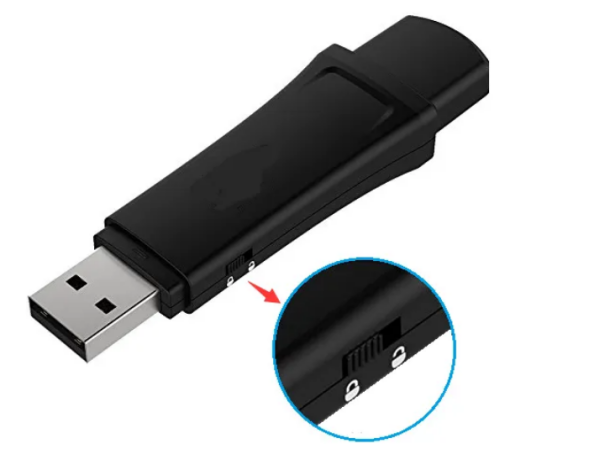
1、先检查U盘石头存在物理开关,有的话就直接关闭即可,如果没有需要先打开电脑,把金士顿 U 盘插到 USB 接口。
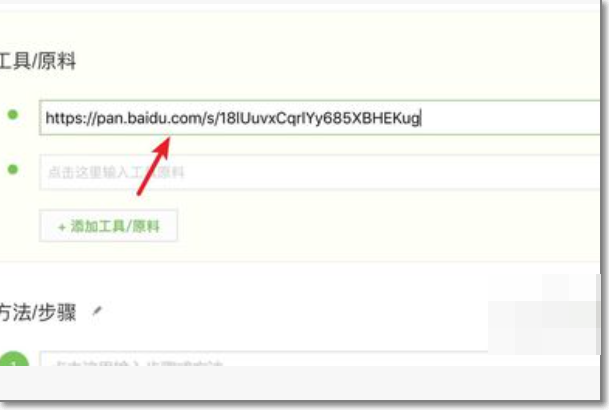
2、找到对应的工具下载链接。
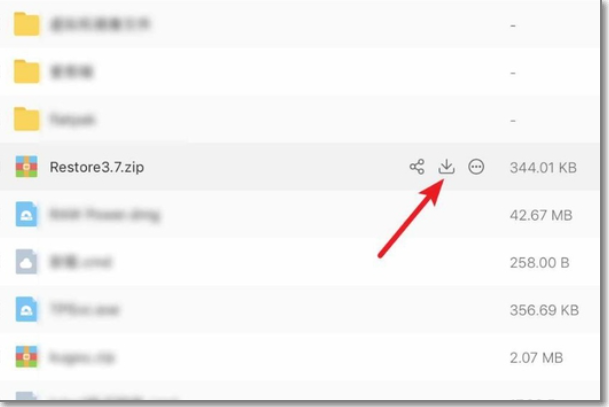
3、点击链接把修复软件下载到电脑。
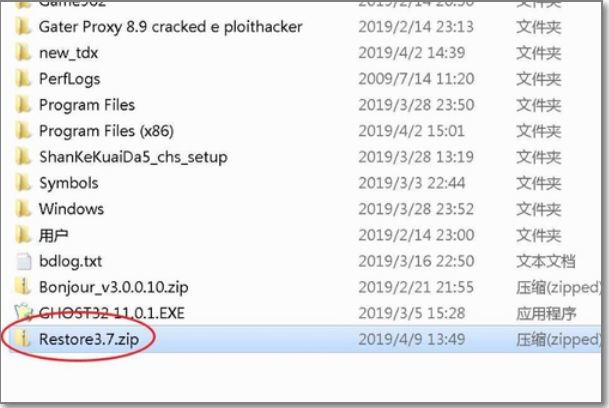
4、把下载好的压缩包解压到文件夹。
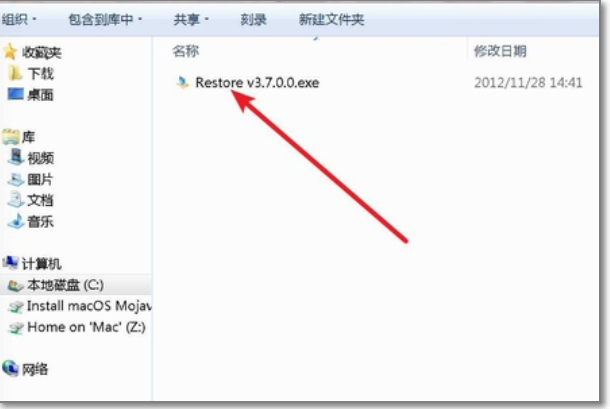
5、打开文件夹,运行这个修复软件。
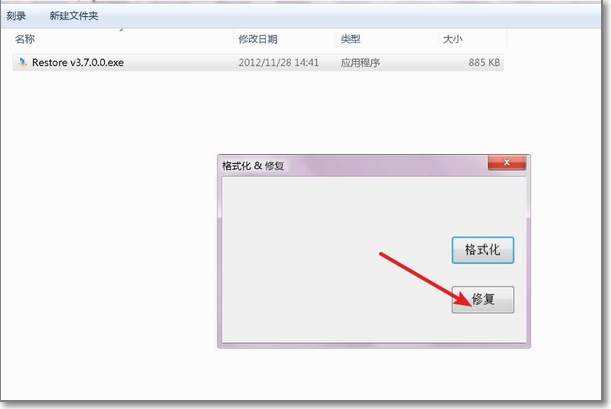
6、点击修复按钮,就能解除 U 盘的写保护状态。
方法二:
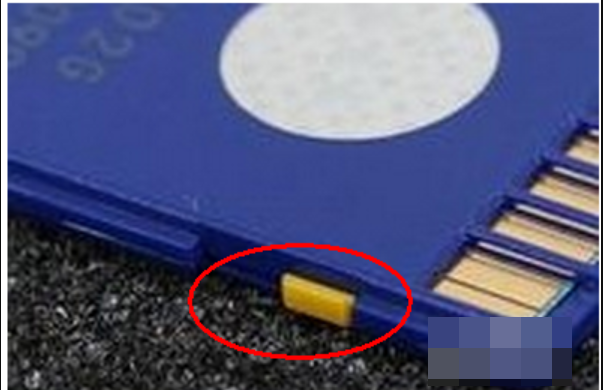
1、U 盘提示写保护,没法正常读写文件,先看看 U 盘本体的写保护拨钮有没有打开。如果用的是 SD 卡搭配读卡器,也要检查读卡
器上面的写保护开关,拨到关闭状态才能正常读写。
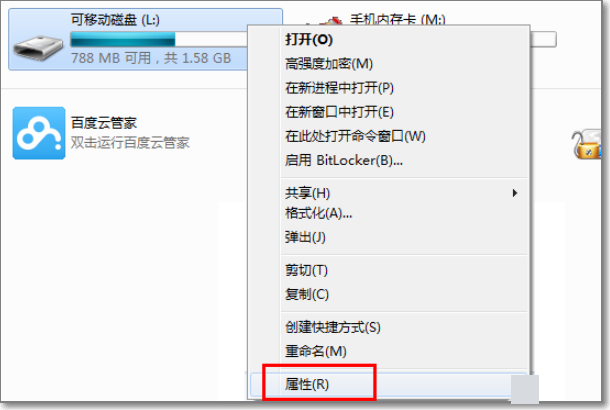
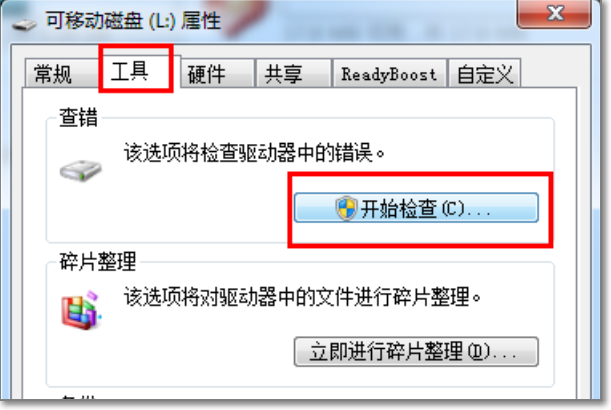
2、电脑可以识别到 U 盘的情况下,可以尝试自行修复。右键点击 U 盘盘符,在弹出菜单里选择属性。
3、在弹出的属性窗口,切换到工具这一栏,点击查错下面的开始检查选项。
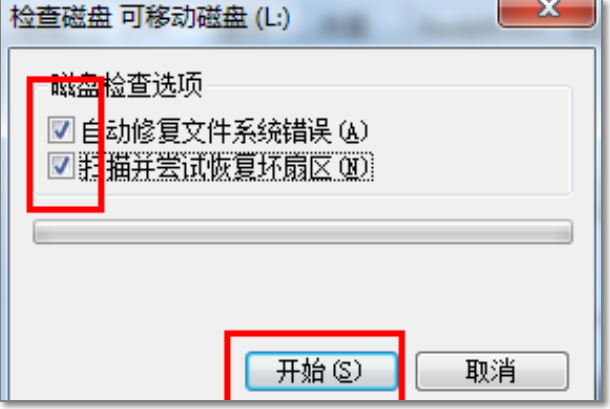
4、在新弹窗里勾选两个选项,点开始,尝试修复 U 盘写保护故障。








相 关攻略
-
造梦西游3法宝怎么获得 法宝怎么合成
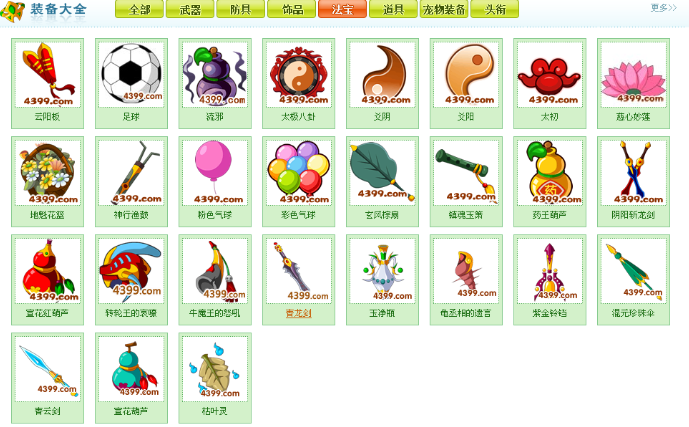
玩造梦西游3的玩家都清楚,法宝是闯关必不可少的东西,光靠身上的装备很难扛住后面BOSS的攻势。不同法宝有着不一样的专属能力,有的可以回血保命,有的能打出特殊效果,甚至还能抓取宠物。有一件合适的法宝,打副本会轻松很多,很多卡关的地方,换上对应的法宝就能顺利通过。下面小编就为大家整理了造梦西游3法宝获得方法及合成公式,想变强的小伙伴们速看~
-
抖音0播放是被屏蔽了吗 0播放量怎么解决
有的创作者辛辛苦苦剪辑完抖音视频,发布之后一看播放量直接显示0,瞬间就慌了,第一反应就是账号是不是被平台屏蔽了。其实出现0播放的情况有很多种,不一定就是账号被限制。最大的可能是视频还卡在审核阶段,也有可能是不小心把作品设成私密状态,还有的是内容画面或者文案触发了平台规则,导致视频没法正常推流。下面小编就为大家奉上抖音0播放量的相关疑虑,遇到这种情况先不要慌~
-
洛克王国努力值怎么获得 努力值加满是多少
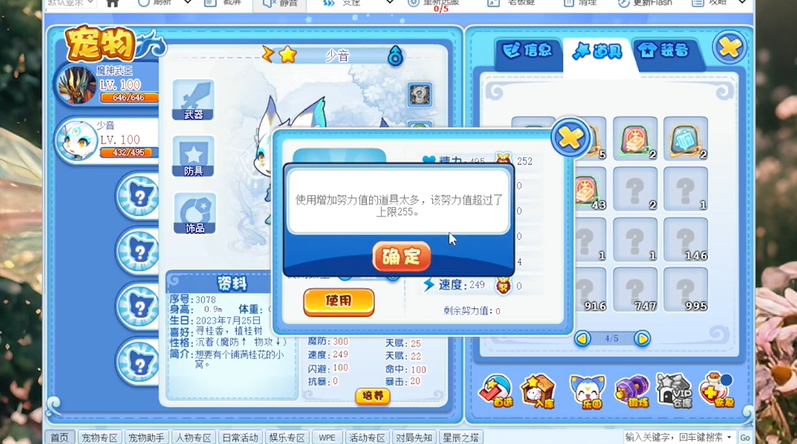
玩洛克王国打对战的时候,努力值算是宠物养成里很关键的一环。它可以额外给宠物增加精力、物攻、速度这些属性,同样的宠物,有没有分配好努力值,实战差距可以说是天壤之别。有的老玩家培养主力宠物,都会搭配对应的努力值加点,用来适配PVE或者PK打法。不少刚入坑的小伙伴,刚接触这个系统会一头雾水,不清楚努力值要怎么拿到,也不知道一只宠物最多能加满多少点,随便喂果实导致浪费资源,下面小编就为大家奉上洛克王国努力值相关攻略,让小伙伴们养宠物的时候少走弯路~
-
赛尔号布莱克怎么打平民打法
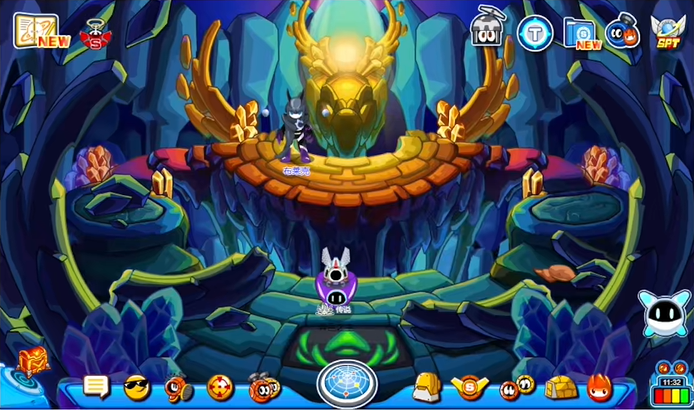
布莱克算是赛尔号里人气很高的BOSS,相信很多老玩家都对这个暗影系精灵印象很深。想要拿到布莱克,就得挑战他的BOSS 关卡,不过有的新手玩家手里没有强力氪金精灵,打起来很吃力,反复挑战都没法通关。其实只用系统赠送或者容易获取的精灵去挑战,不用花费资源去抽高价精灵也能搞定的。小编今儿就为大家提供赛尔号布莱克平民打法,帮小伙伴们顺利拿下布莱克~
近期热点
-
造梦西游3法宝怎么获得 法宝怎么合成
玩造梦西游3的玩家都清楚,法宝是闯关必不可少的东西,光靠身上的装备很难扛住后面BOSS的攻势。不同法宝有着不一样的专属能力,有的可以回血保命,有的能打出特殊效果,甚至还能抓取宠物。有一件合适的法宝,打副本会轻松很多,很多卡关的地方,换上对应的法宝就能顺利通过。下面小编就为大家整理了造梦西游3法宝获得方法及合成公式,想变强的小伙伴们速看~
-
抖音0播放是被屏蔽了吗 0播放量怎么解决
有的创作者辛辛苦苦剪辑完抖音视频,发布之后一看播放量直接显示0,瞬间就慌了,第一反应就是账号是不是被平台屏蔽了。其实出现0播放的情况有很多种,不一定就是账号被限制。最大的可能是视频还卡在审核阶段,也有可能是不小心把作品设成私密状态,还有的是内容画面或者文案触发了平台规则,导致视频没法正常推流。下面小编就为大家奉上抖音0播放量的相关疑虑,遇到这种情况先不要慌~
精品推荐