
VNC viewer
 点击纠错
点击纠错
- 版本: v4.9.2.60169
- 大小: 11.00MB
- 语言: 简体中文
- 类型: 系统工具
- 更新: 2026-09-16 12:18
- 系统: 安卓4.5+ or ios10.0+
- 标签:
详 情介绍
VNC viewer是RealVNCLimited打造的专业远程控制工具,致力于打破设备与地域的限制,通过安卓手机即可随时随地访问并操控Mac、Windows及Linux计算机,将手机变身移动远程桌面,用户无需守候在电脑前,就能实现鼠标、键盘的模拟操作,无论是网络管理员远程管理服务器、职场人士处理紧急办公任务,还是技术人员协助他人排查电脑故障、进行软件调试,VNC viewer都能提供高效便捷的解决方案,以简洁实用为核心,兼顾连接稳定性与操作流畅性。
软件特色
1、适配主流操作系统,遵循统一VN 协议,无需担心设备适配问题。
2、操作简洁直观,无需复杂配置,几步即可完成远程连接,轻松掌握。
3、连接速度高效,在稳定网络环境下能实现低延迟操作,接近本地操作。
软件功能
1、虚拟键盘集成Command/Windows等高级按键,搭配蓝牙键盘、鼠标适配。
2、支持通过云服务快速建立远程桌面连接,实时查看电脑桌面并精准控制使用。
3、具备连接同步功能,登录账号后备份并同步多设备间的信息,无需重复配置。
软件亮点
1、全球范围内只要网络通畅,即可随时建立连接,满足移动办公、应急处理需求。
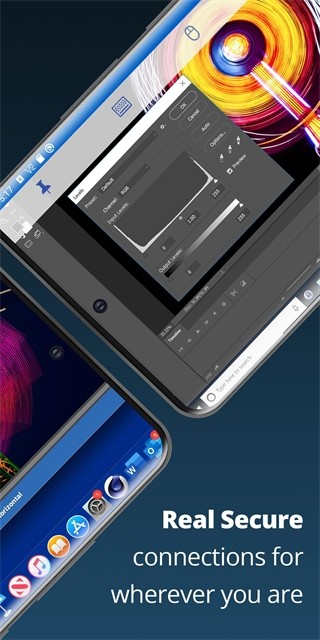
2、连接过程安全可靠,支持未加密连接选项,可通过订阅服务获得更安全的连接保障。
3、适配新版Android系统,优化兼容性与稳定性,保障不同安卓机型用户的使用体验。
VNC viewer说明
1、跨平台远程桌面客户端,VNC服务端建立连接,远程操控电脑设备,适用于运维调试与远程办公场景。
2、具备密码验证传输加密机制,保障远程访问安全,支持保存多条设备连接信息,一键快速建立通信通道。
3、软件轻量化运行占用资源较少,支持本地与远程剪贴互通,为远程协助、设备管理提供稳定可靠的渠道。
VNC viewer核心
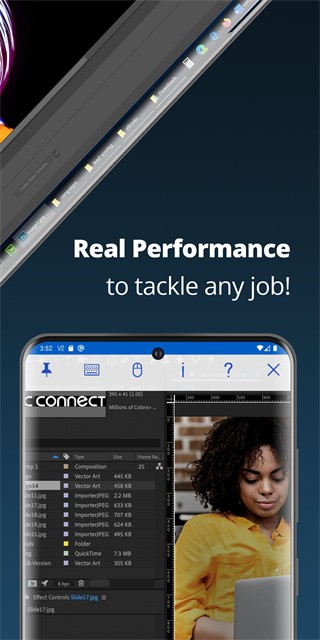
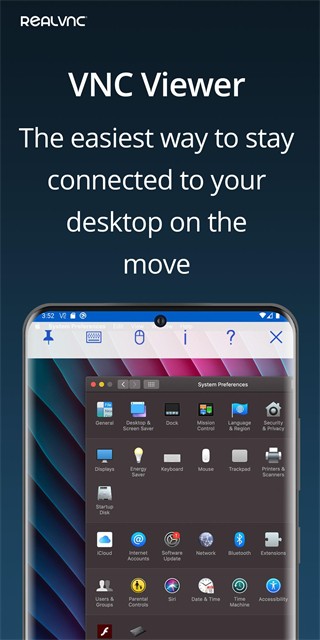
1、远程操控能力,模拟键鼠操作远程主机,支持全屏显示模式,直观查看并操作远端电脑桌面界面内容。
2、画面画质、色彩深度可自主调节,网络不佳时降低画质,保障远程操控过程持续流畅减少卡顿延迟现象。
3、连接信息分类收纳管理,快速调取历史设备,随时重启远程会话,高效开展多台计算机远程运维管理工作。
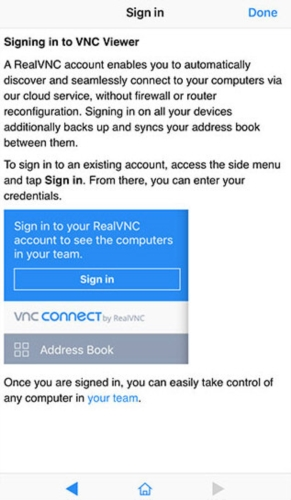
VNC viewer使用说明
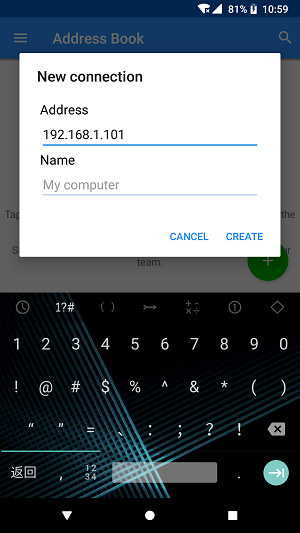
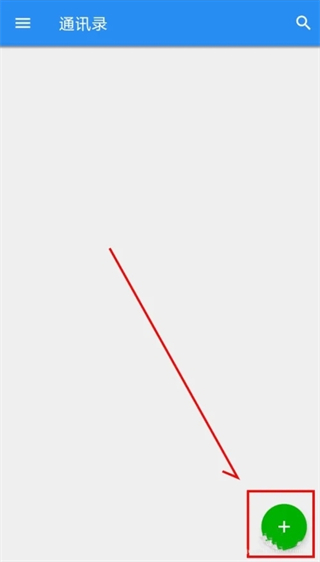
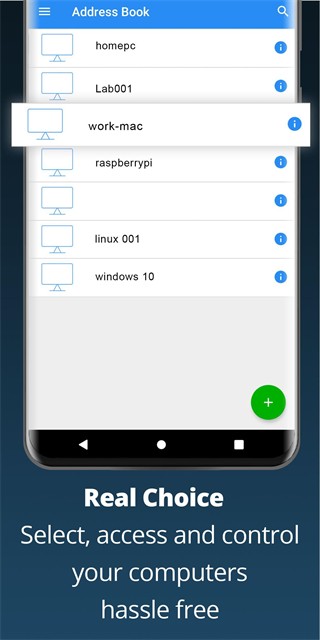
1、下载安装软件后打开,进入到平台的通讯录界面,点击下方的+。
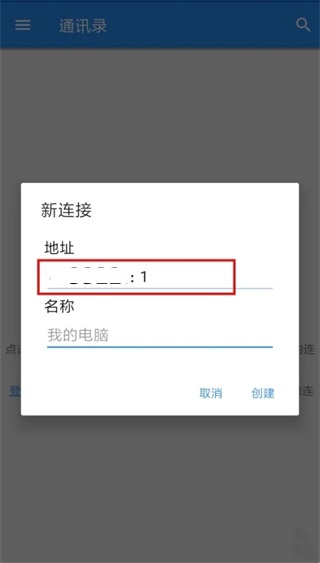
2、弹出新连接对话框,填写新连接的地址端口,输入电脑名称。
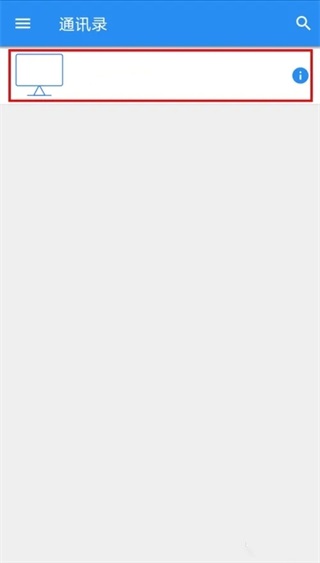
3、这时窗口中会多出一个连接,直接点击它进行连接就可以了。
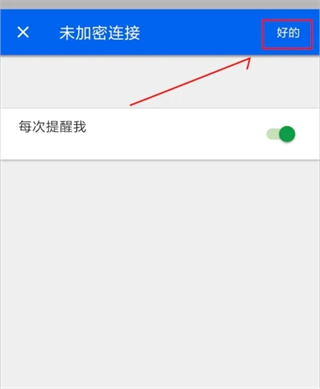
4、连接的时候,会提示未加密连接,点击右上方的好的,进入。
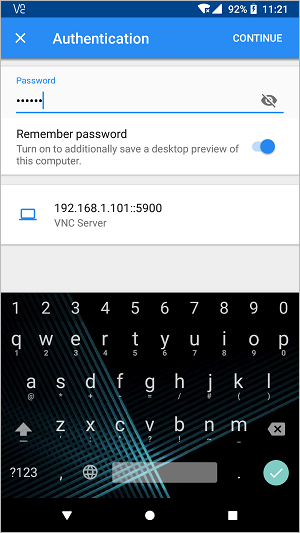
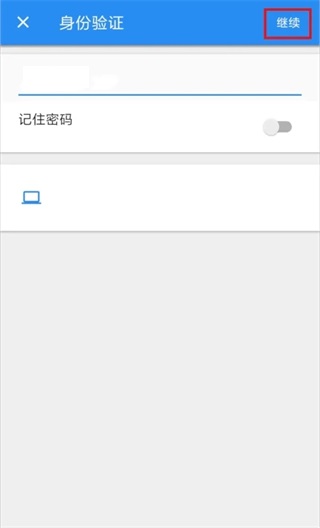
5、进入到身份验证,接着会提示输入连接vnc的密码,然后继续。
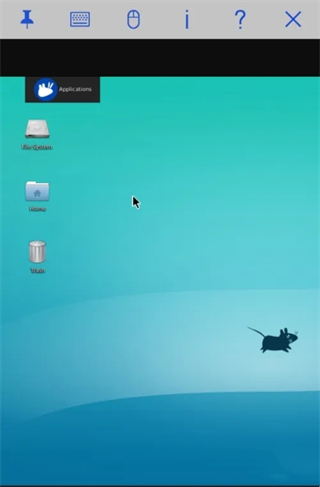
6、成功连接远程的vnc桌面了,手指划动可以移动鼠标,方便操作。
软件评测
VNC viewer的跨平台优势使其能适配多种操作系统,连接速度稳定,操作流畅度接近本地操作,让非专业用户也能快速上手,虚拟键盘的高级按键与外设适配功能,进一步提升了操作便捷性,支持多设备连接同步,实用性拉满,无论是远程办公、服务器管理还是技术支持,都能高效应对,让用户轻松就可以连接去控制,任意操作方式简单掌握,流畅就可以进行的。
应用截图











网 友评论
类似应用





精彩发现
换一换











专题推荐




本类排行