

Solid Explorer中文版
 点击纠错
点击纠错
- 版本: v2.8.63
- 大小: 19.63MB
- 语言: 简体中文
- 类型: 系统工具
- 更新: 2026-11-04 17:33
- 系统: 安卓4.5+ or ios10.0+
-
标签:
详 情介绍
Solid Explorer文件管理器中文版将桌面级文件管理器的双窗格效率,与移动端的触控操作体验进行了完美融合。用户不再需要反复进入退出文件夹来对比两个不同位置的内容,只需左右分屏即可同时浏览内部存储和SD卡的目录结构。Solid ExplorerD文件管理器改变处理文件的低效模式,通过直观的拖拽逻辑让用户像操作电脑一样管理数据。还提供强大的FTP服务器功能,允许在同一个WiFi网络下用电脑访问手机的整个存储空间,无需插拔数据线就能批量上传或下载文档。
软件优势
1、无广告且不收集任何用户文件信息,所有操作均在本机完成,且不会后台扫描媒体文件上传。
2、支持Android系统原生的存储访问框架,无需获取完全的根目录权限也能管理外部SD卡文件。
3、主题引擎提供浅色、深黑以及动态取色三种模式,深黑模式下OLED屏幕的功耗要比浅色更低。
软件特色
1、网络文件共享模块采用SMB2.0协议,访问电脑共享文件夹时可以自动扫描局域网内的所有主机名。
2、压缩与解压缩算法支持ZIP、RAR以及7Z三种主流格式,且解压密码输入界面会显示可预览的提示。
3、书签管理系统不仅记录文件夹路径,还同时保存该文件夹的排序方式与视图模式,恢复时完全复刻。

软件亮点
1、双窗口浏览模式支持左右两个窗口分别打开本地存储与云端目录,跨云拖放文件可直接触发后台同步。
2、其内置的FTP服务器功能,允许电脑通过无线网络直接访问手机文件夹,无需数据线即可传输大文件。
3、文件搜索过滤器支持按修改日期、文件大小以及扩展名三类条件组合查询,秒级定位半年前的旧文档。
Solid Explorer最新中文手机版怎么连到网盘?
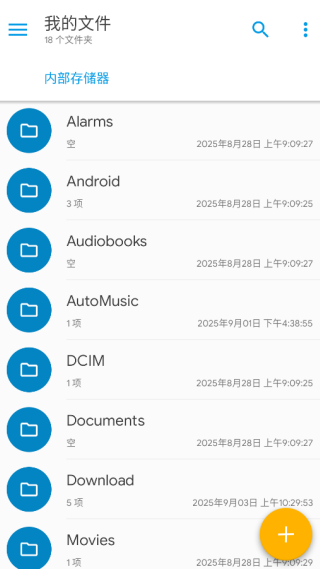
1、打开Solid Explorer应用,点击左上角的三条横线图标,打开侧边菜单。
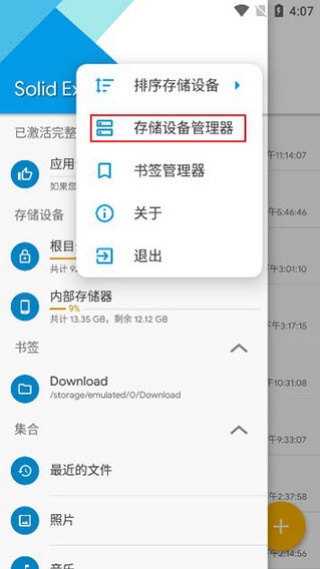
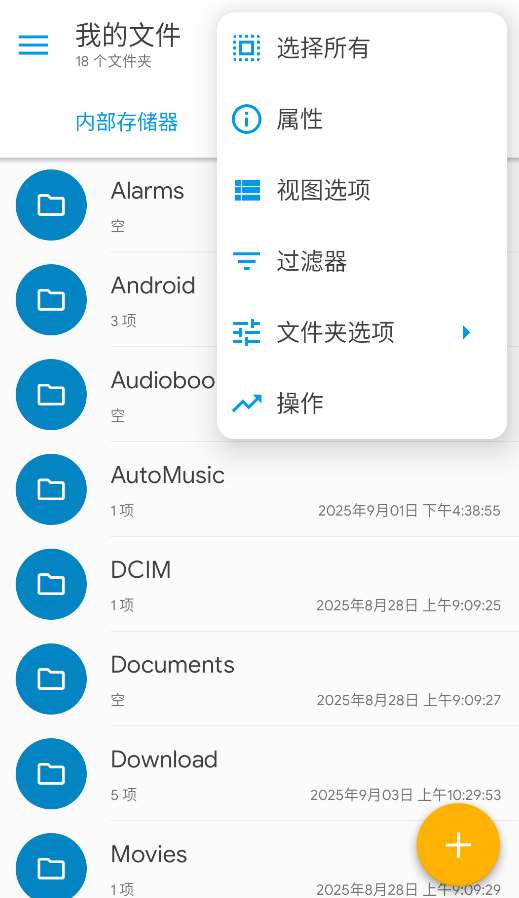
2、在侧边菜单中,点击页面顶部的三点图标,从弹出的选项中选择“存储设备管理器”或“存储管理器”。
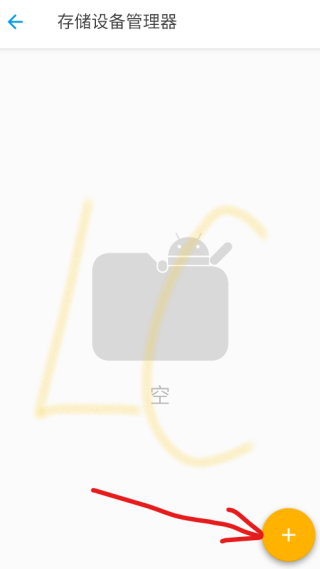
3、在存储管理器界面,点击右下角的加号图标,选择“添加存储位置”。
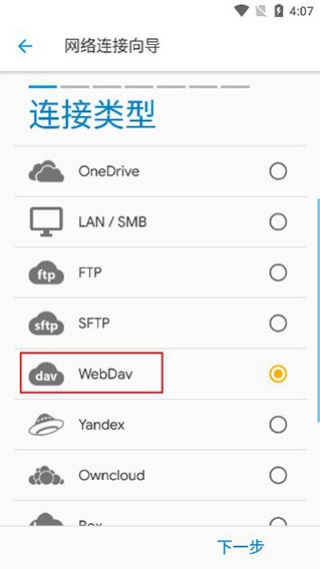
4、在弹出的选项列表中,选择“WebDAV”协议。
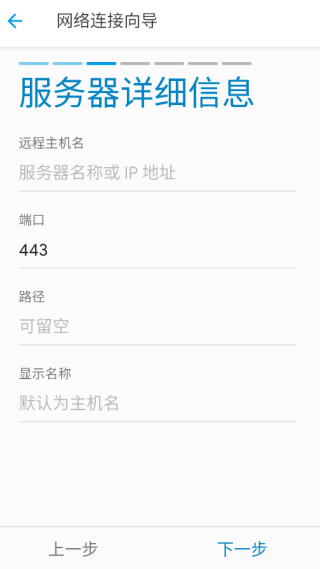
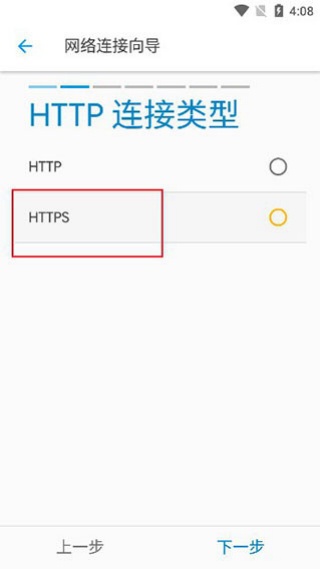
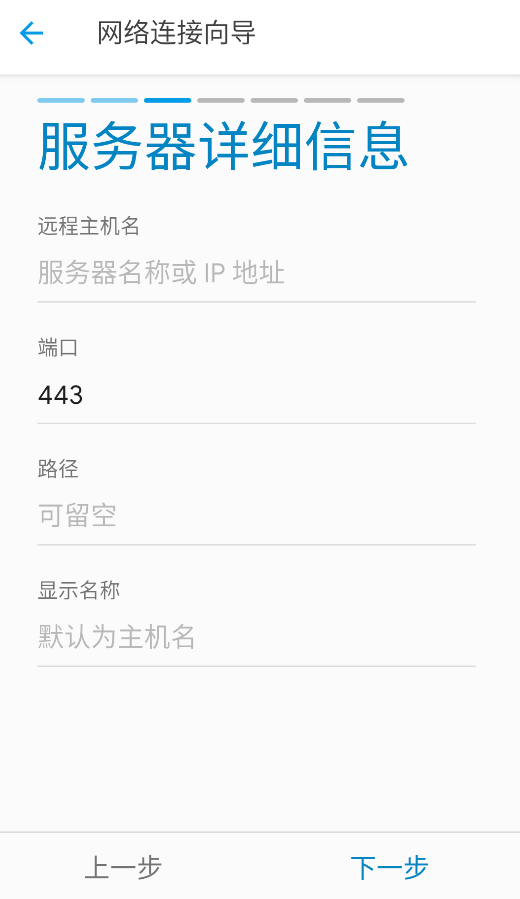
5、在连接设置页面中,确保协议类型为HTTPS,输入网盘服务提供的WebDAV地址、用户名及密码,然后点击“下一步”完成连接。
软件评测
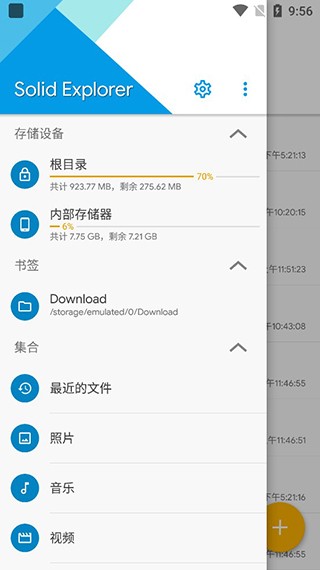
Solid Explorer最新中文手机版以双窗口拖拽式文件管理与多云端聚合为卖点,让用户能在同一屏幕内左右分栏,同时浏览两个不同文件夹并直接跨栏拖放文件。精致简约的Material Design界面将常用操作入口集中在底部悬浮球内,拇指无需大幅移动就能完成复制、压缩和重命名等操作。软件深度集成了OneDrive、Google Drive和Dropbox等主流云存储服务,授权后云端目录会像本地文件夹一样显示在侧边栏。
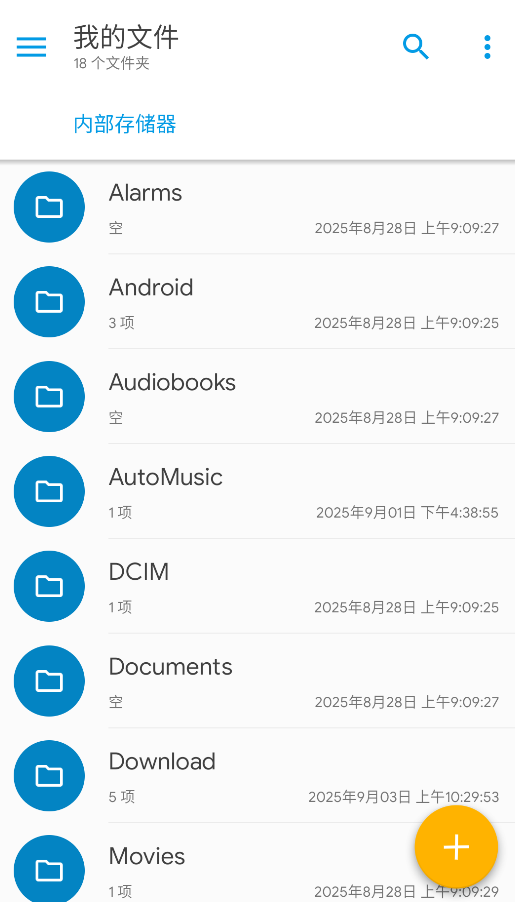
应用截图








网 友评论
类似应用





精彩发现
换一换











专题推荐




本类排行