
秀秀美图如何修改文字
2026-11-08 16:51 wfgl
平时用秀秀美图修图,经常会碰到图片上面的文字不满意,想换掉或者改一改,很多刚上手的朋友一时间找不到修改文字的入口。它修改文字分成两种情况,如果是刚加上去的文字图层,操作起来会轻松不少,但要是图片本身自带的文字,处理起来就要多花一点功夫。下面小编就为大家分享秀秀美图修改文字方法,直接用各种花哨的水印来修改文字,简直不要太丝滑~
秀秀美图如何修改文字
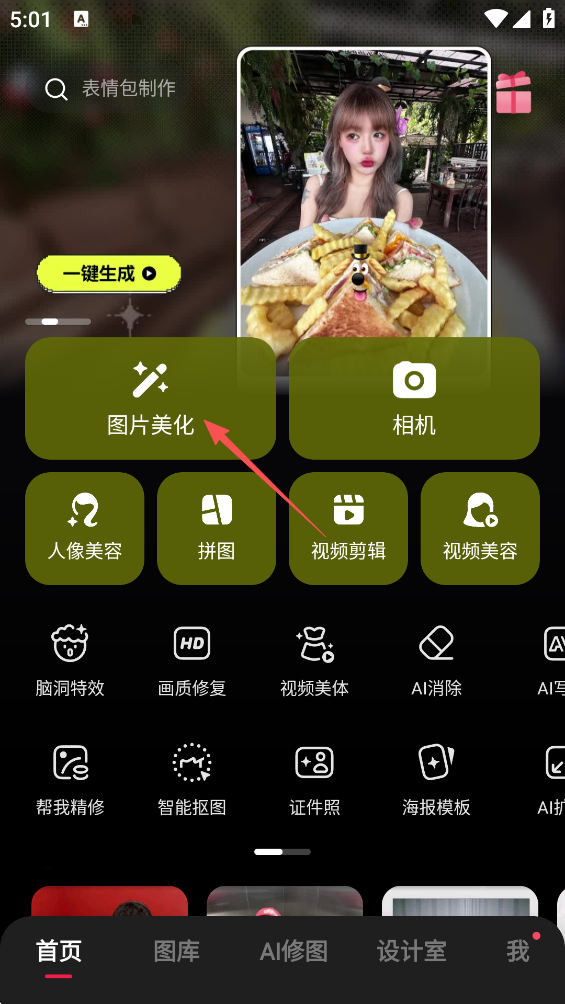
1、点一下左边的图片美化选项。
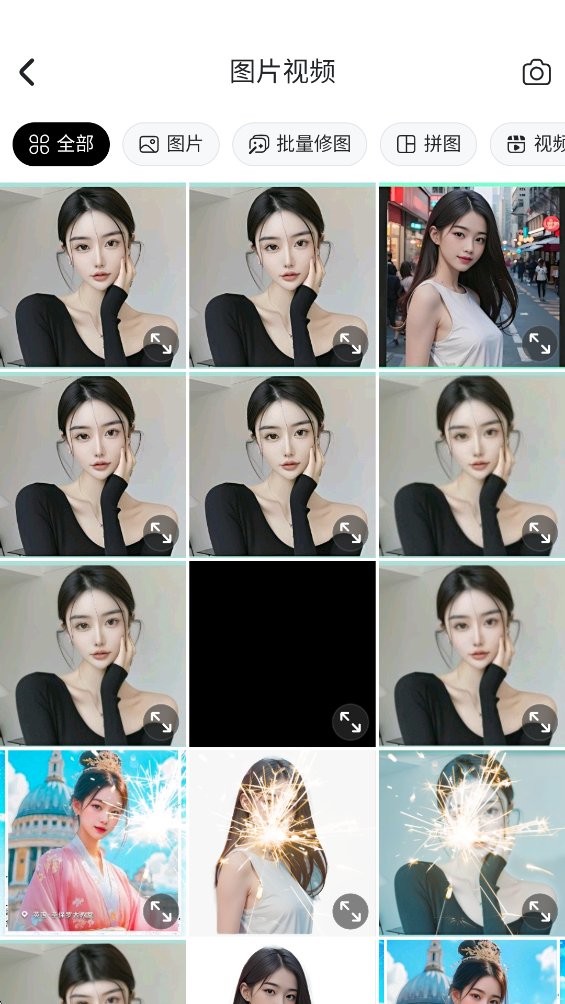
2、从相册挑出你要改文字的那张图。
3、底部这一排美化工具往左边滑,找到文字这个功能。
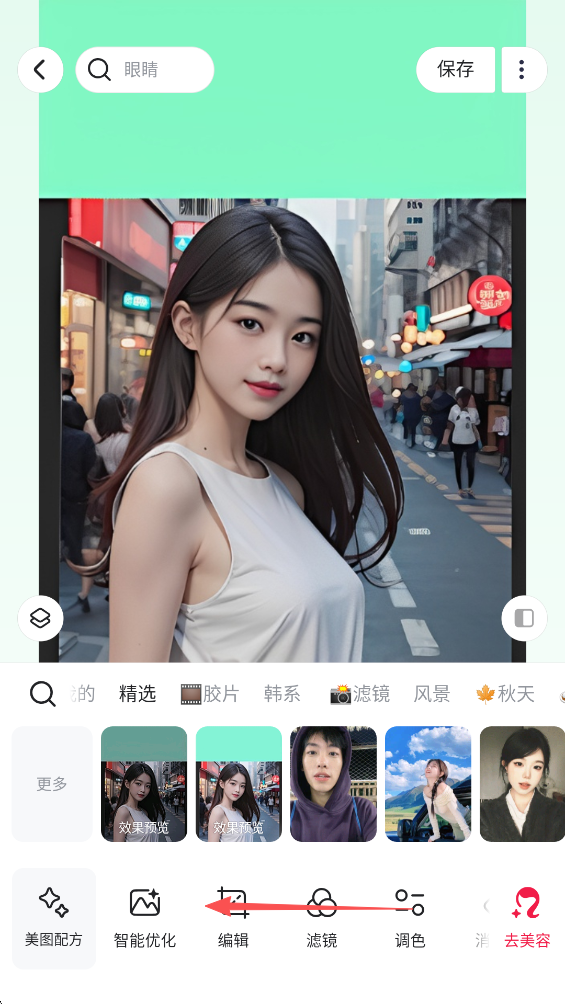
4、点开文字选项。
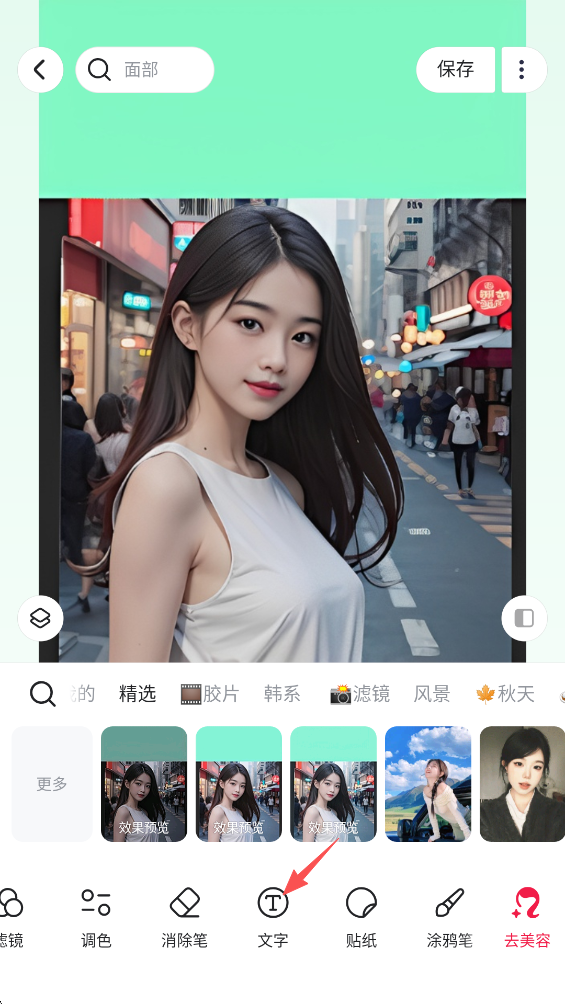
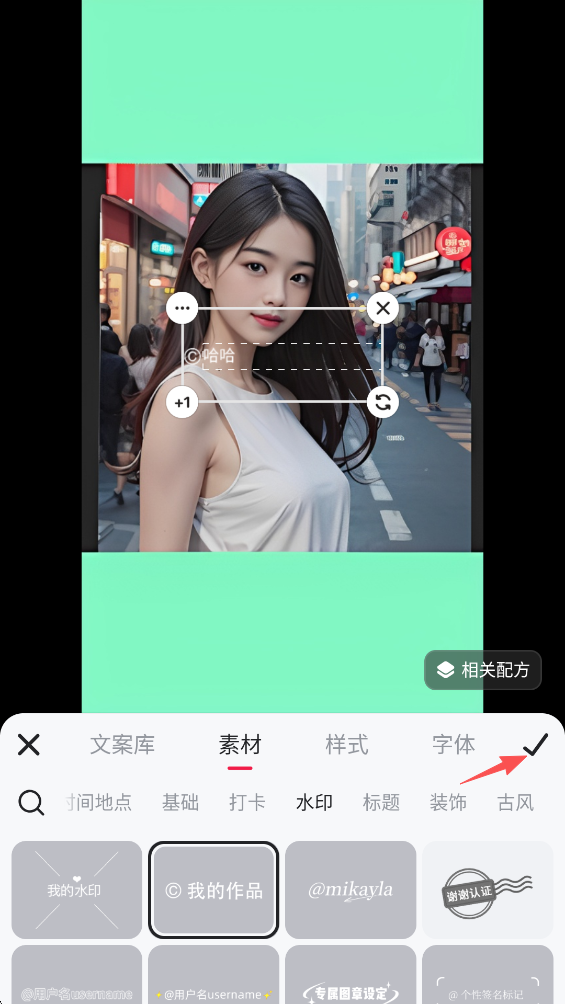
5、接着继续横向滑动底部的文字分类,找到水印板块。
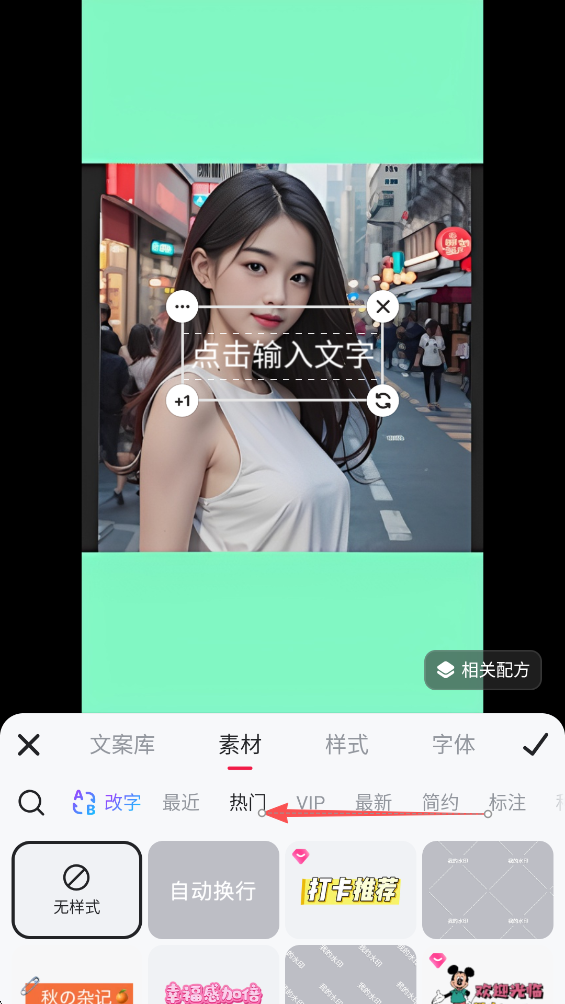
6、选中水印。
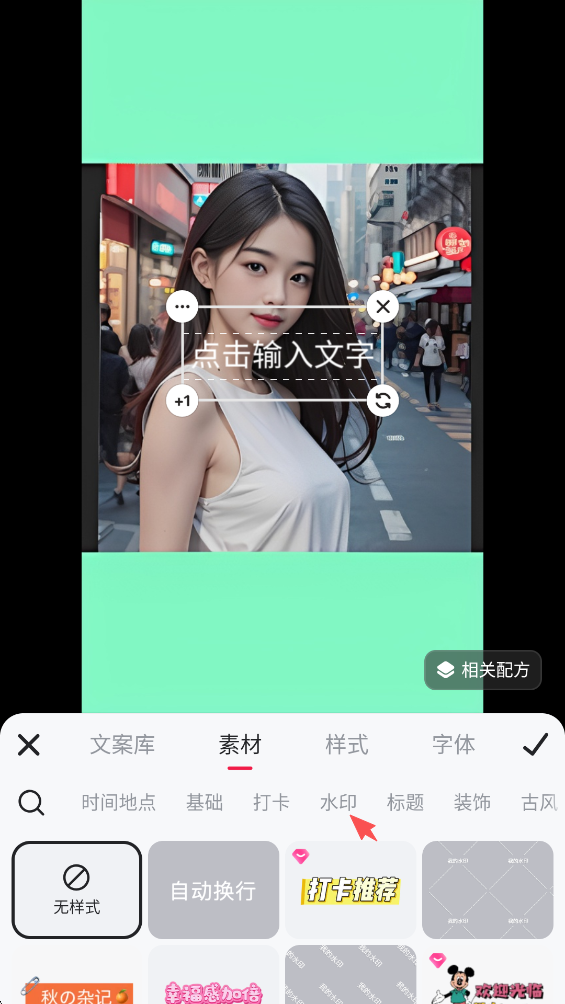
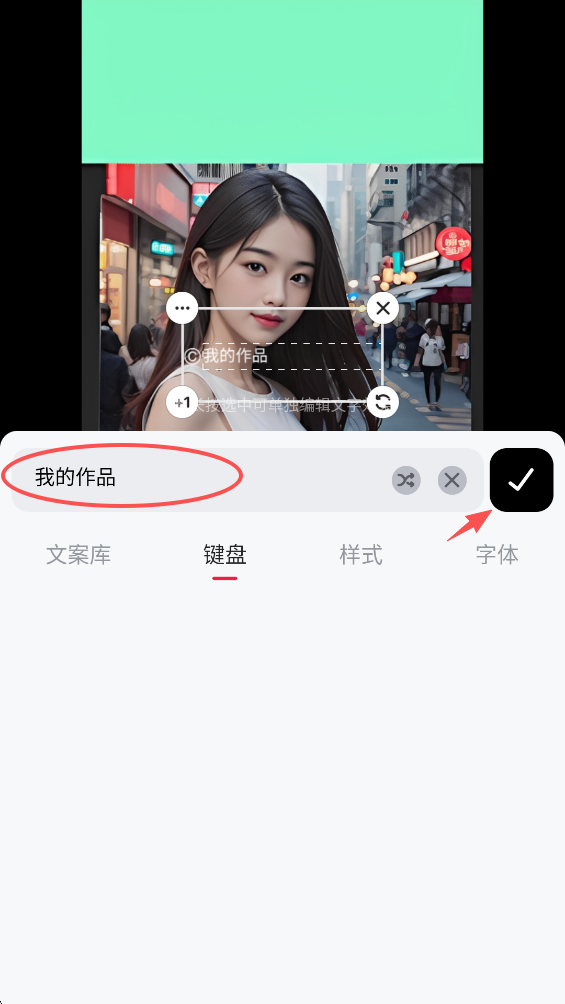
7、挑一个喜欢的水印样式,点一下画面上的水印就能改动里面的文字。
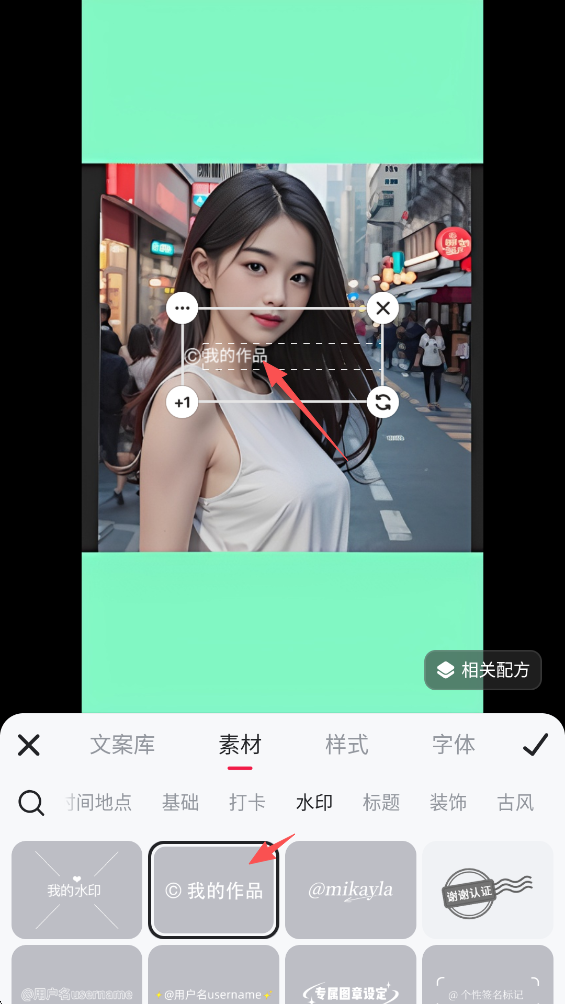
8、在输入框填上想要的内容,再点右边的对勾确认。
9、再点右下角的对勾。
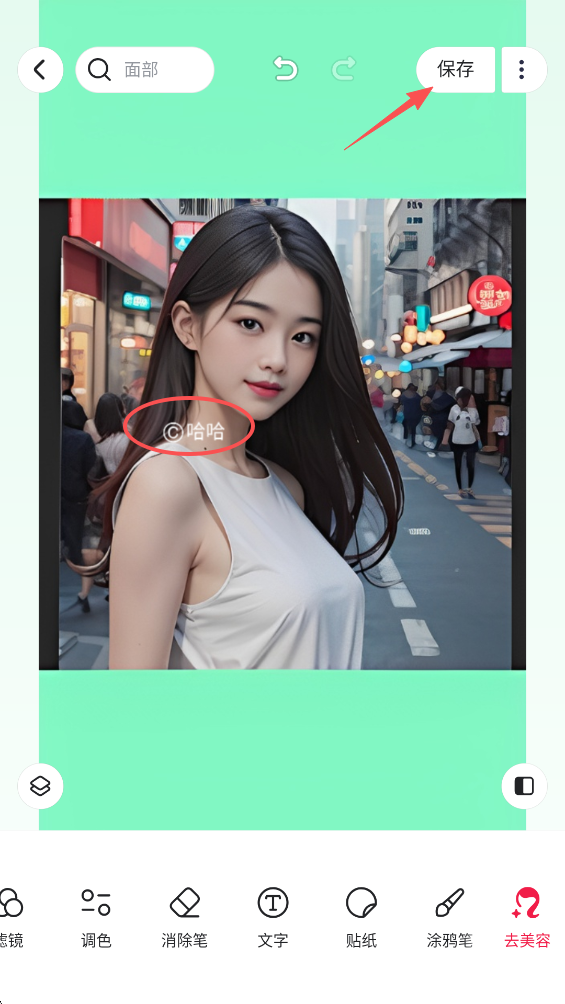
10、最后点右上角保存图片。
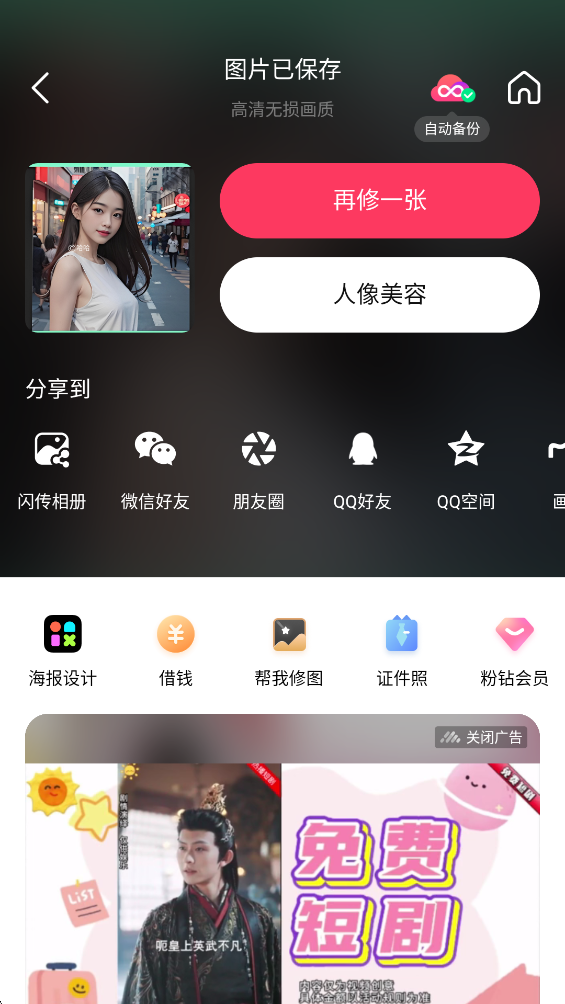
11、到这里文字修改就搞定了。






相 关攻略
-
熊猫看书书架上的书怎么导出
有些读者在熊猫看书里面存了一大堆喜欢的小说,想把书架上的书导出来,就是为了方便换到别的设备接着看,或是单独存一份,不怕哪天软件出问题,收藏的书直接不见了。但是有的人翻遍软件各个地方,都找不到导出的入口,还不清楚哪些书能够导出,哪些有版权限制没法直接拿出来,小编今儿就为大家提供熊猫看书书架上的书导出方法,希望能够帮助到各位读者朋友们~
-
粉粉日记换手机记录怎么恢复怎么恢复原来同步的消息
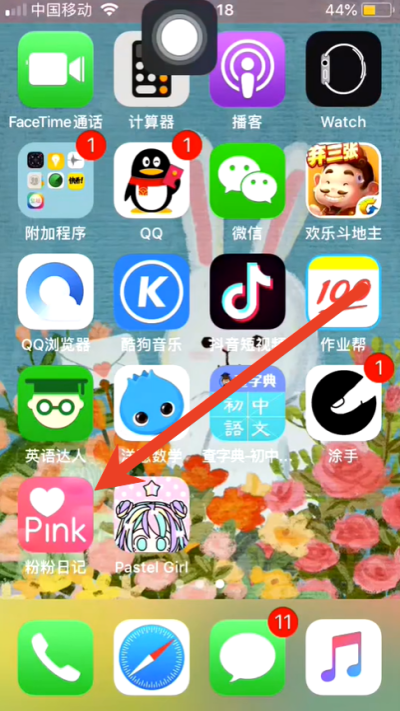
换新手机的时候,很多用粉粉日记的朋友都发愁,之前存下的那些日记,还有随手记下的碎碎念全都不见了,就想把已经同步过的记录找回来。要是之前开过云端同步,理论上只要登录同一个账号就能拉回内容,但不少人登上账号之后,发现记录并没有自动加载出来,翻遍软件各处也找不到同步的开关,无奈之下记录的东西只留在旧手机本地。接下来小编就为大家带来了粉粉日记换手机记录复方法,简单几步就能把消息同步到新手机上~
-
纪念碑谷2第八章游戏通关攻略

今天我们来详细讲解一下《纪念碑谷2》第八章“远日点”的通关流程。进入这一章后,角色能够直接沿着路径走到第一个小目标地点,当你顺利抵达时,前方会有新的楼梯自动降临,这时只需让萝尔顺着楼梯向上移动,就能顺利进入建筑内部,继续接下来的探索与解谜。
-
萌宠之森最强阵容搭配图 新手入门阵容搭配攻略

在萌宠之森游戏中,阵容的合理搭配直接决定了玩家们能不能顺利推图打副本和竞技场PK,选对阵容组合能少走很多弯路,不用反复卡关浪费时间。新手刚进游戏时手里萌宠不多,很容易随便凑一队就去战斗,结果要么前排扛不住伤害直接团灭,要么后排输出不够打不动敌人,全程打得又累又没效率。一套合理的阵容要兼顾前排承伤,后排输出和辅助续航,每个位置的萌宠互相配合才能发挥最大战力,不管是前期开荒还是后期挑战高难度关卡,才能游刃有余。下面小编就为大家奉上萌宠之森新手入门阵容搭配攻略,帮小伙伴们快速组建好用的队伍~
近期热点
-
秀秀美图如何修改文字
平时用秀秀美图修图,经常会碰到图片上面的文字不满意,想换掉或者改一改,很多刚上手的朋友一时间找不到修改文字的入口。它修改文字分成两种情况,如果是刚加上去的文字图层,操作起来会轻松不少,但要是图片本身自带的文字,处理起来就要多花一点功夫。下面小编就为大家分享秀秀美图修改文字方法,直接用各种花哨的水印来修改文字,简直不要太丝滑~
-
熊猫看书书架上的书怎么导出
有些读者在熊猫看书里面存了一大堆喜欢的小说,想把书架上的书导出来,就是为了方便换到别的设备接着看,或是单独存一份,不怕哪天软件出问题,收藏的书直接不见了。但是有的人翻遍软件各个地方,都找不到导出的入口,还不清楚哪些书能够导出,哪些有版权限制没法直接拿出来,小编今儿就为大家提供熊猫看书书架上的书导出方法,希望能够帮助到各位读者朋友们~
精品推荐